Год/Дата Выпуска: 05.08.2025
Версия: 22H2
Prog_build: 19045.6093
Разработчик: Microsoft
Автор сборки: by SanLex
Считает Международный Коллектив
Тип установки: Из-под DOS (BIOS)
Платформа/ОС: PC
Разрядность: 64bit
Язык интерфейса: Русский + Английский
Таблэтка: В описании раздачи
Формат: ISO
Системные требования:
- Процессор: не менее 1 ГГц или SoC (рекомендуется 2 ГГц и выше)
- ОЗУ: 2 ГБ для 64-разрядной системы (рекомендуется 4 ГБ и выше)
- Место на жестком диске: 20 ГБ для 64-разрядной ОС (рекомендуется 30 ГБ и выше)
- Видеоадаптер: DirectX 9 или более поздняя версия с драйвером WDDM 1.0
- Экран: 800 x 600
Описание:
Сборка основана на официальном оригинальном образе Windows_10_Pro_edition_22h2_x64 для оптимального и комфортного пользования. Цель проекта — улучшить скорость реагирования, производительность и конфиденциальность Windows. Идеально подходит для повседневного домашнего пользования, игр, графического дизайна и работы тяжёлого характера.
Удалены, отключены или заблокированы нежелательные приложения, службы, процессы сбора данных телеметрии, рекламные модули, нежелательные фоновые службы и всё, что негативно влияет на производительность, приватность, комфорт — в пределах разумного и возможного.
Образ не предназначен для установки из под уже установленной системы или способом обновления. Установка у вас получиться только путём загрузки компьютера с диска или флешки (из под DOS BIOS).
Наставление от автора сборки by SanLex, сборка обновляется без проблем, и устанавливать её с отключенным интернетом!
• Уважаемые Пользователи! Прежде чем задать какой либо вопрос, большая к вам просьба прочитать описание раздачи от начала и до конца и под спойлером «Отключено — заблокировано», а так же и комментарии под ней, может только тогда мы избежим не нужных вопросов чтоб не засорять тему мусорными комментариями.
Доп. информация:
Если пользователям требуется что-то включить, восстановить, исправить или отключить, воспользуйтесь пакетом твиков папка Tweakers от автора by SanLex 20.08.2025 нажимаем сюда и ждём некоторое время, переходить некуда не нужно, через несколько секунд скачивание начинается автоматически (решение чисто из уважения — вне проекта) все службы из папки твикерпак запускать нужно от имени администратора.
Установка Windows 10 Pro — рекомендации:
Запись образa диска:
Записывать образ диска на USB-флеш-накопитель с помощью программ UltraISO или записать на медленной скорости на DVD диск
Установка Windows 10 Pro:
Устанавливать Windows 10 Pro 22H2 x64 by SanLex [Lightweight] [Ru-En] только на чистый отформатированный раздел SSD / HDD диск, дабы избежать недоразумений, лишних вопросов и ненужных разбирательств. Сборку рекомендуется устанавливать с отключенным интернетом. После установки сделать первичную перезагрузку ПК, чтобы убедиться в отключении всех нежелательных телеметрических процессов. Если установка сборки производилась на жёсткий диск HDD, настоятельно рекомендуется сделать первичную дефрагментацию системы Windows, или после установки дополнительных приложений большого размера, что значительно увеличить производительность.
Установка обновлений Windows 10 Pro:
Windows 10 Pro 22H2 x64 by SanLex [Lightweight] [Ru-En] настроен так, что будущие обновления от Microsoft будут устанавливаться стабильно.
Обновление драйверов:
Установка драйверов через Центр обновления Windows будут устанавливаться в ручном режиме, как и обновления от Майкрософт + заходим по пути: Параметры> Обновления и Безопасность> Центр обновления Windows — запустить «Проверить наличие обновлений», после появится дополнительная строка «необязательные обновления» — заходим> нажимаем значёк «>» — ставим галочки по выбору или во всех пунктах предлагаемых драйверов для вашего ПК — устанавливаем, дожидаемся окончания установки драйверов — перезагружаем ПК.
Желательно драйвера устанавливаем от производителя комплектующих вашего ПК.
Или с помощью альтернативных инструментов для обновления драйверов:
PC HelpSoft Driver Updater
Snappy Driver Installer Origin (альтернатива)
Snappy Driver Installer установка драйверов (альтернатива)
Рекомендации:
После каждого очередного обновления или чистой установки Windows желательно подчищать папку WinSxS на локальном диске C:\ SSD или HDD накопителях, прежде убедитесь, что всё работает правильно и стабильно.
После открыть командную строку от имени Администратора, ввести или скопировать и вставить команду:
Dism.exe /online /cleanup-image /StartComponentCleanup , нажать на клавишу «Enter» и дождаться окончания процесса.
Сжатие для экономии места на локальном диске C:\ SSD или HDD накопителях, с помощью технологии Compact OS:
Для проведения процесса: запустить командную строку от имени Администратора, ввести или скопировать и вставить команду compact.exe /CompactOS:always , нажать на клавишу «Enter» и дождаться окончания процесса.
Для возвращения системы в исходное состояние: запустить командную строку от имени Администратора, ввести или скопировать и вставить команду compact.exe /CompactOS:never , нажать на клавишу «Enter» и дождаться окончания процесса.
Примечание. Данный процесс рекомендуется делать на SSD твердотельных накопителях, хотя и на HDD твердотельных накопителях проблем не наблюдается.
Экономия на локальном диске C:\ SSD или HDD накопителях после применения сжатия Compact OS может составлять до ~ 3.0 Гб свободного места.
В определенных условиях система в сжатом состоянии может немного снизить производительность, но на большинстве компьютеров это будет незаметно.
Имейте ввиду, что всегда есть возможность вернуть файлы в обычное состояние, если заметите какие-то проблемы с производительностью. В любом случае, перед сжатием системных файлов рекомендуется сделать резервную копию.
Инструкция по очистке мусора после очередных обновлений браузера Microsoft Edge:
После каждого обновления заходим по пути: C:\Program Files (x86)\Microsoft «EdgeCore» / C:\Program Files (x86)\Microsoft\EdgeUpdate и удаляем папки «EdgeCore» и «Download». Примечание. Этот процесс никаким образом не навредит системе, но сэкономит порядка 500 магабайт, а то и более. NB! Удалять после каждого обновления браузера Microsoft Edge.
Примечание. Данная инструкция в том случае, если установлен браузер Edge.
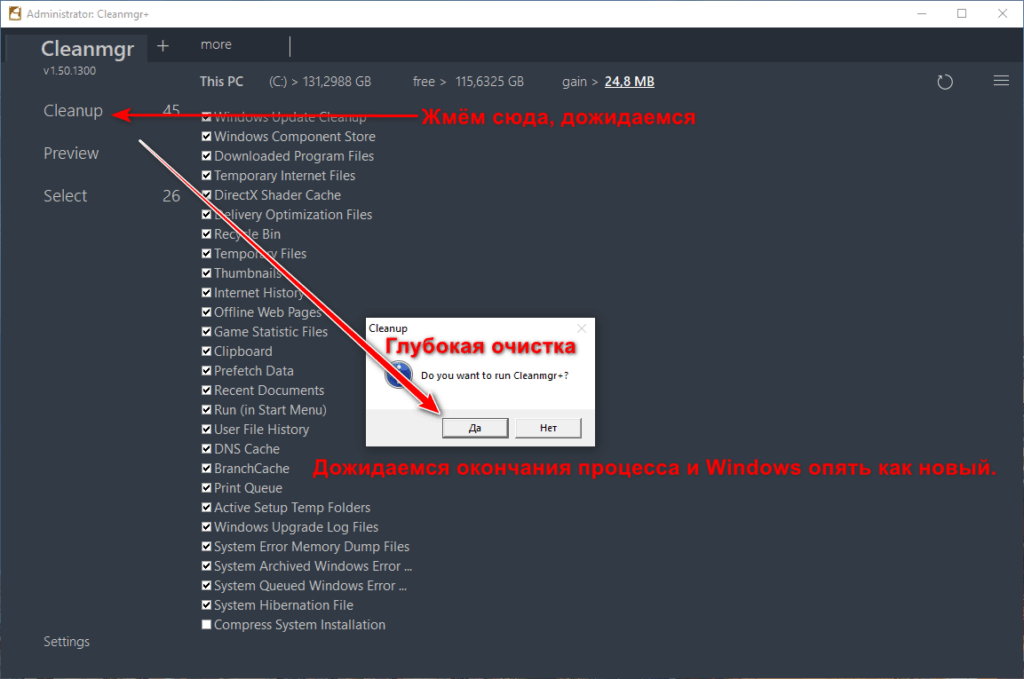
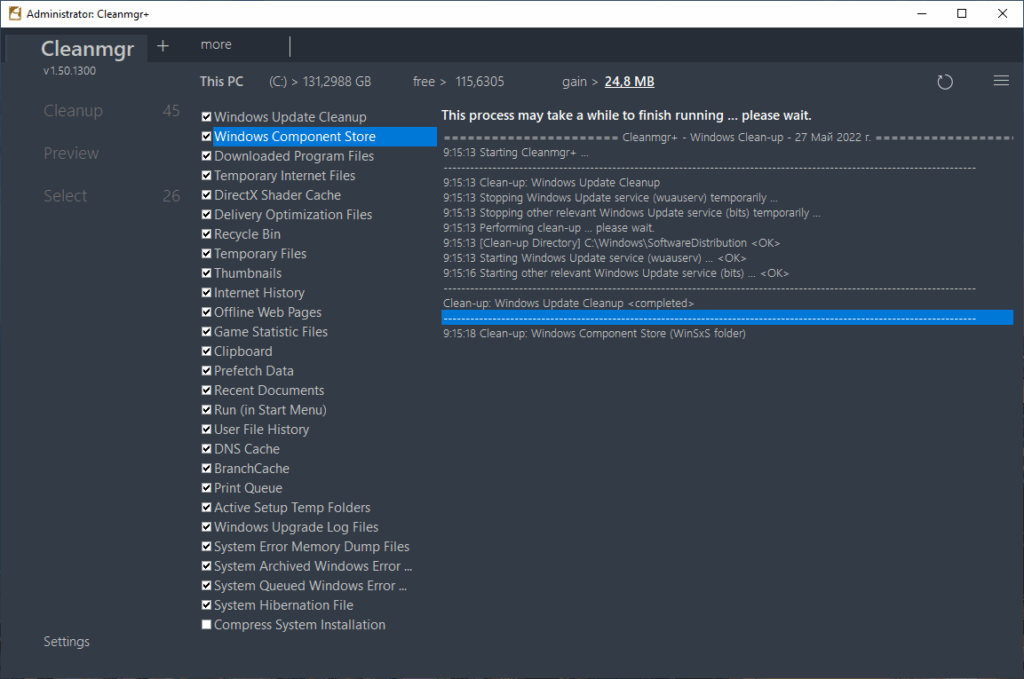
Для всех пользователей повседневной практики и более специалистов! Программная утилита Cleanmgr+ для чистки Windows 7/8.1/10/11, которая не сломает систему, но очистить от нежелательного хлама-мусора, есть пунк «сжатие для экономии места». Программная утилита Cleanmgr+ по факту уже настроена, остаётся только запустить и дождаться окончания процесса. Примечание! Всегда делайте чистку вашего ПК после обновлений майкрософт (вторник патчей) или, если загружайте/устанавливайте большие файлы в гигабайт (Гб) размерах. Программная утилита Cleanmgr+ никаким образом не навредит вашей системе Windows, а скорее обезопасит и сэкономит ресурсы вашего пк — проверено от начала происхождения программной утилиты Cleanmgr+, которая 100% безопасно для Windows 7/8.1/10/11.
Инструкция пользования Cleanmgr+:
После каждого обновления майкрософт пользуемся Cleanmgr+, прежде проверяем, всё ли установилось правильно, то есть без ошибок или каких либо багов.

Активация
Если Ваша система не активировалась при установке…
При подключенном интернете, ПКМ по Пуск → Windows PowerShell (администратор) → вставляем команду:

Код:
irm https://get.activated.win | iex
…и нажимаем на клавиатуре клавишу «Enter«.
В открывшемся окне Microsoft Activation Scripts нажимаем на клавиатуре клавишу «1» и дожидаемся активации.

