Введение
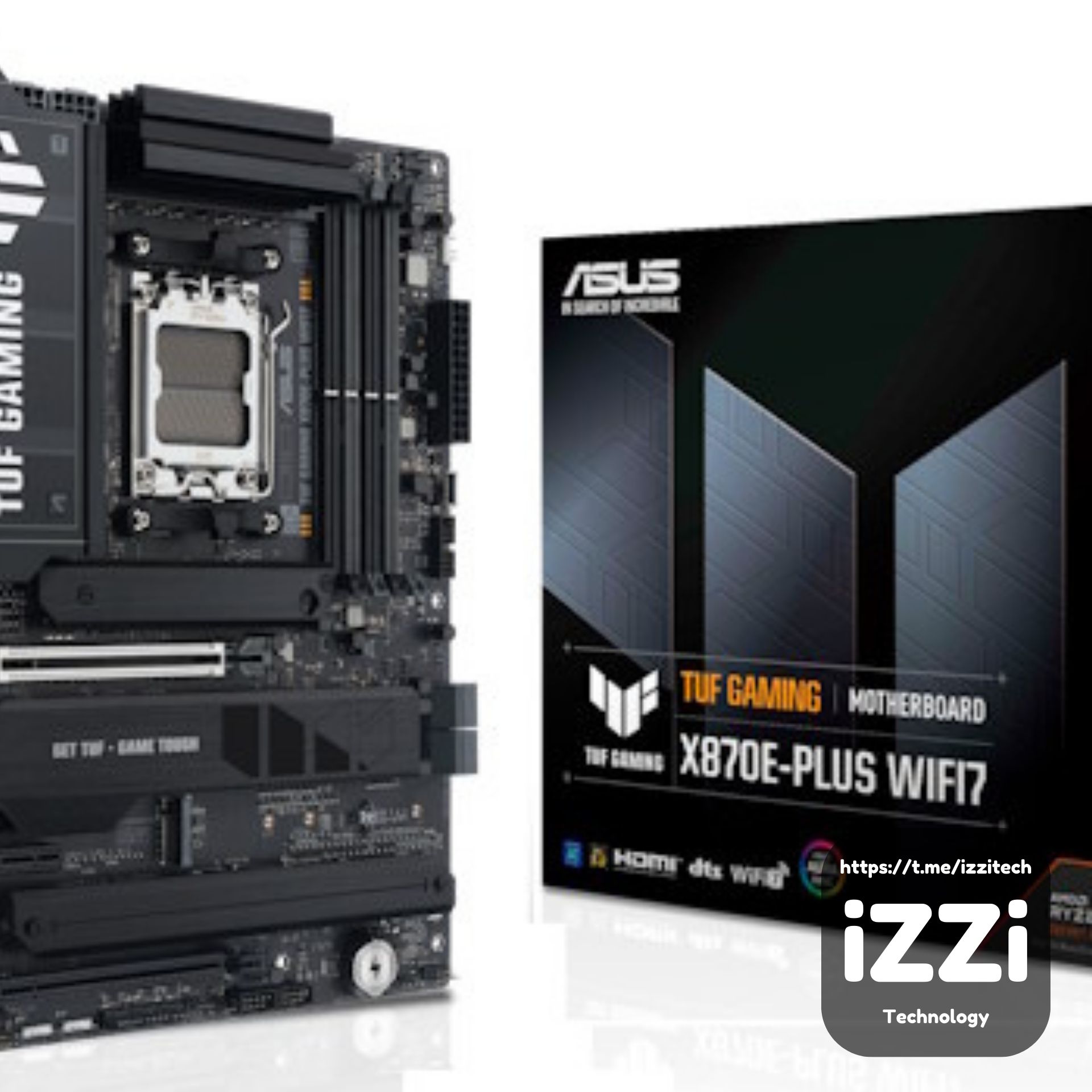
Линейка ASUS TUF сегодня включает в себя различные компоненты, но её основу составляют материнские платы, выпущенные более 15 лет назад. Компания TUF Gaming X870E-Plus Wi-Fi7, похоже, делает именно это: чипсет X870E интегрирован в хорошо оснащенную плату с, казалось бы, достойным питанием, охлаждением и возможностями подключения, при этом её стоимость составляет всего 400 долларов.
Она оснащена множеством портов и разъемов, поэтому, независимо от того, планируете ли вы использовать несколько карт расширения PCIe, твердотельные накопители M.2 или вам нужно подключить гору USB-устройств, TUF Gaming X870E-Plus Wi-Fi7 не оставит вас равнодушными (по крайней мере, с точки зрения основных характеристик).
Если же вы ищете отсутствие RGB-подсветки, функциональность превыше внешнего вида и преимущества чипсета X870E, то стоит учитывать, что конкуренция довольно высока, а некоторые альтернативы к тому же заметно дешевле. Многое будет зависеть от производительности, комплектации и других функций, таких как EFI и программное обеспечение, чтобы оценить эту плату, поэтому давайте рассмотрим её.
Технические характеристики
| Технические характеристики | |
|---|---|
| Поддержка ЦП: | AMD Socket AM5 Ryzen серий 7000, 8000, 9000 |
| Конструкция питания: | Питание ЦП: 16-фазное Мощность SOC: 2 фазы РАЗНОЕ Мощность: 1 фаза |
| Чипсет: | AMD X870E |
| Интегрированная графика: | Поддерживается 1x HDMI 2x DisplayPort через USB-C |
| Память: | 4x DIMM, поддержка до 256 ГБ 4x одноранговых DDR5-8000 (OC) |
| БИОС: | 256 Мбит AMI UEFI |
| Слоты расширения: | 1 слот PCIe Gen 5 x16 (x16, x8/x8) 1 слот PCIe Gen 4 x16 (x4), 1 слот PCIe Gen 3 x16 (x1), |
| Хранилище: | 4x SATA 6 Гбит/с 2x M.2 (PCIe Gen 5 x4) 2x M.2 (PCIe Gen 4 x4) |
| Сетевое взаимодействие: | 1x Realtek RTL8125 2,5 Гбит/с Ethernet 1x Realtek RTL8922AE Wi-Fi 7 |
| Задние порты: | Кнопка BIOS Flashback 1x 2,5 Гбит/с Ethernet 1 порт HDMI 2x USB4 40 Гбит/с (Type-C) 3 порта USB 3.2 Gen 2 10 Гбит/с (тип A) 4x USB 3.0 (тип A) 4x USB 2.0 (тип A) 2 разъема для антенн Wi-Fi 3 аудиоразъема |
| Аудио: | 1x кодек Realtek ALC1220P |
| Разъемы вентилятора/термистора: | 7x 4-контактный / 1x 2-контактный |
| Форм-фактор: | Форм-фактор ATX 12,0 x 9,6 дюймов / 30,5 x 244 см |
| Эксклюзивные возможности: | Слот PCIe Q-Release Slim Q-антенна M.2 Q-защелка |
Упаковка и содержимое
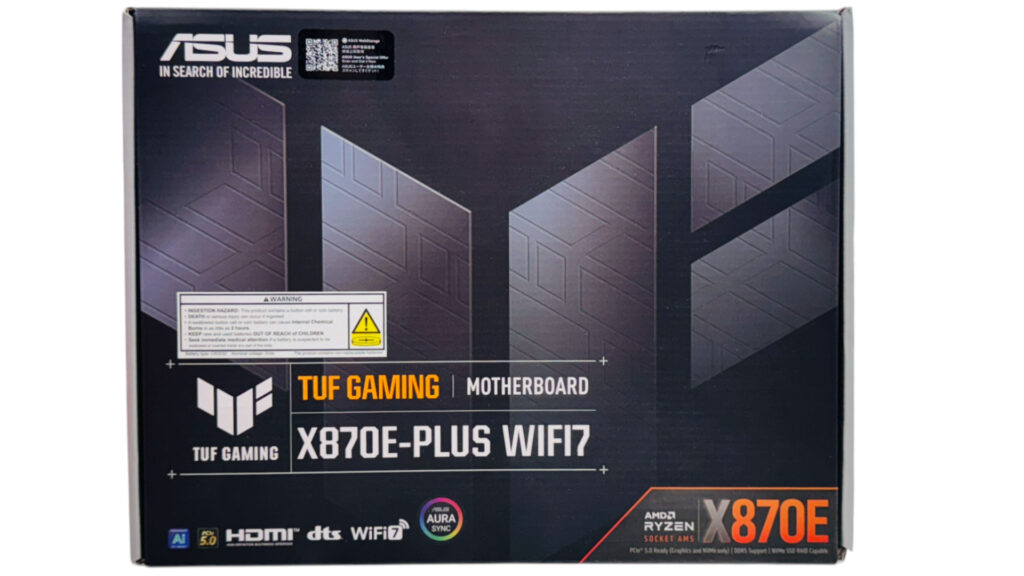
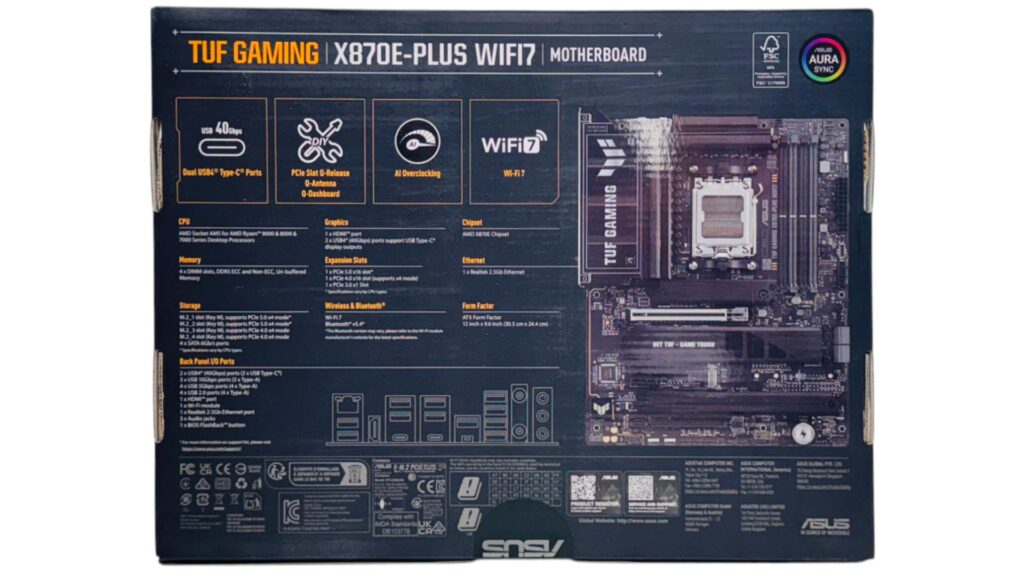
Аксессуары довольно скромные, в комплект входят только самые необходимые элементы: два кабеля SATA, магнитная антенна Wi-Fi, разъем G для объединения разъемов передней панели в один, а также обычные компоненты M.2 SSD, такие как подставки, обеспечивающие хороший контакт вашего конкретного SSD с радиатором.
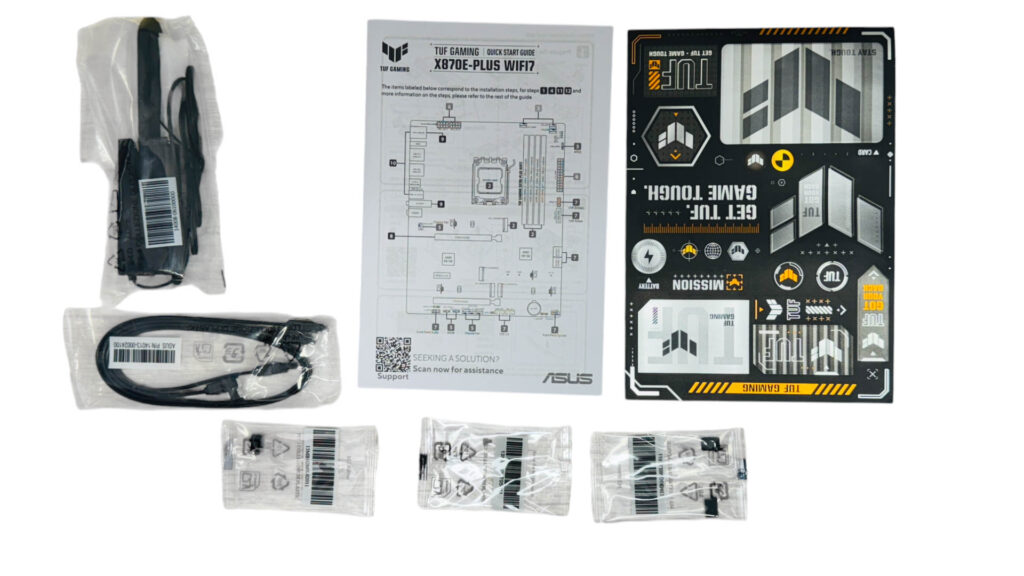
Полный список аксессуаров включает:
- 1x Wi-Fi антенна
- 1x Руководство пользователя
- 2x кабеля SATA
- 1x G-коннектор
- 2 винта M.2
- 1x резиновые прокладки M.2
- 1x Краткое руководство пользователя
Макет платы
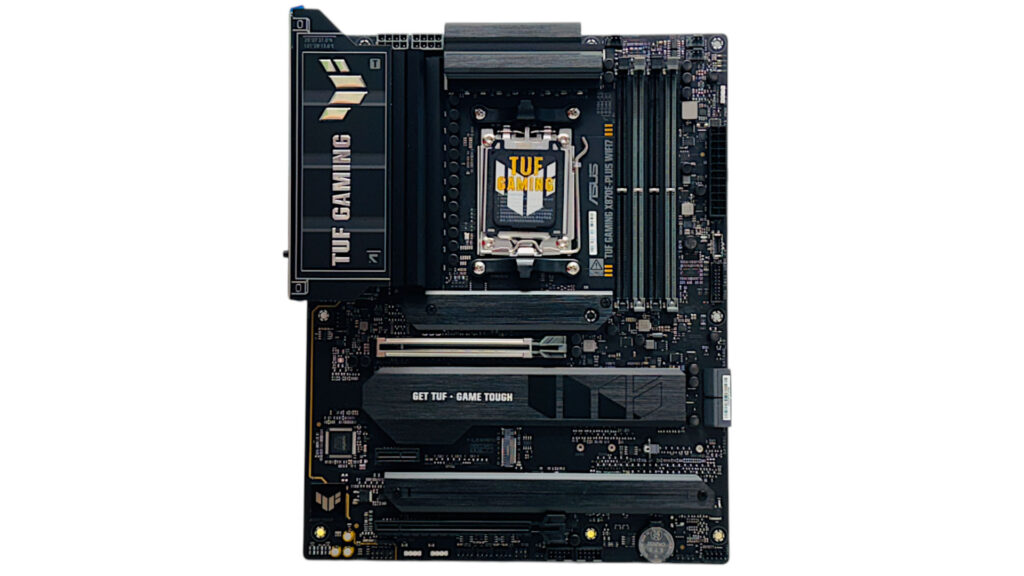
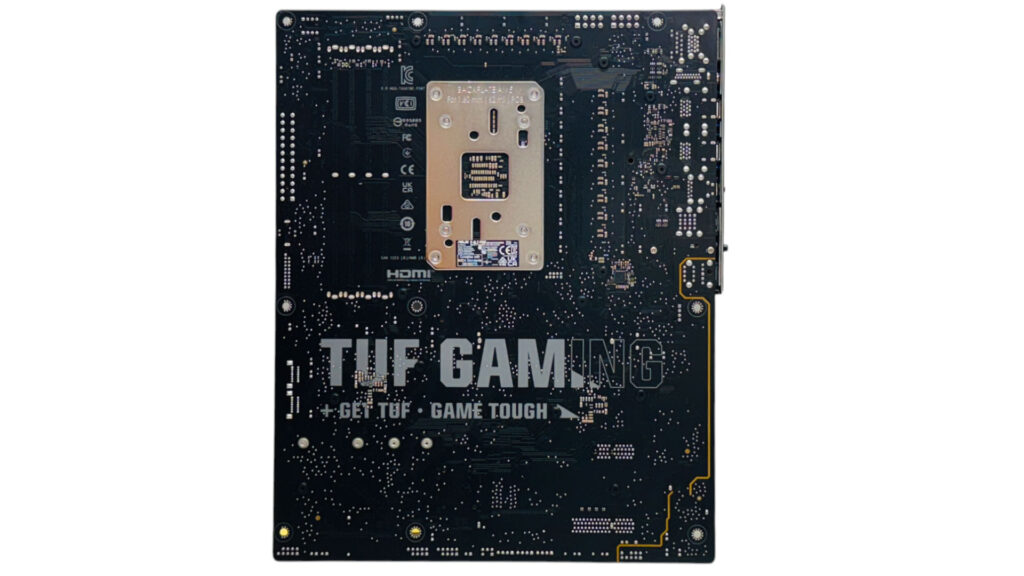
Это, без сомнения, материнская плата ASUS TUF с привычным угловатым дизайном с серыми и жёлтыми деталями, но в целом дизайн довольно прост и не отличается от конкурирующих плат, таких как MSI MAG X870E Tomahawk Wi-Fi. Модули питания (VRM) и слоты M.2, похоже, охлаждаются достаточно хорошо, хотя верхний слот M.2, поддерживающий SSD PCIe Gen 5, возможно, немного маловат для комфортной последовательной нагрузки от самых быстрых современных SSD. Дополнительного охлаждения VRM на задней панели печатной платы нет. На плате присутствует эффектный логотип TUF, но в вашем случае он, скорее всего, не будет виден.
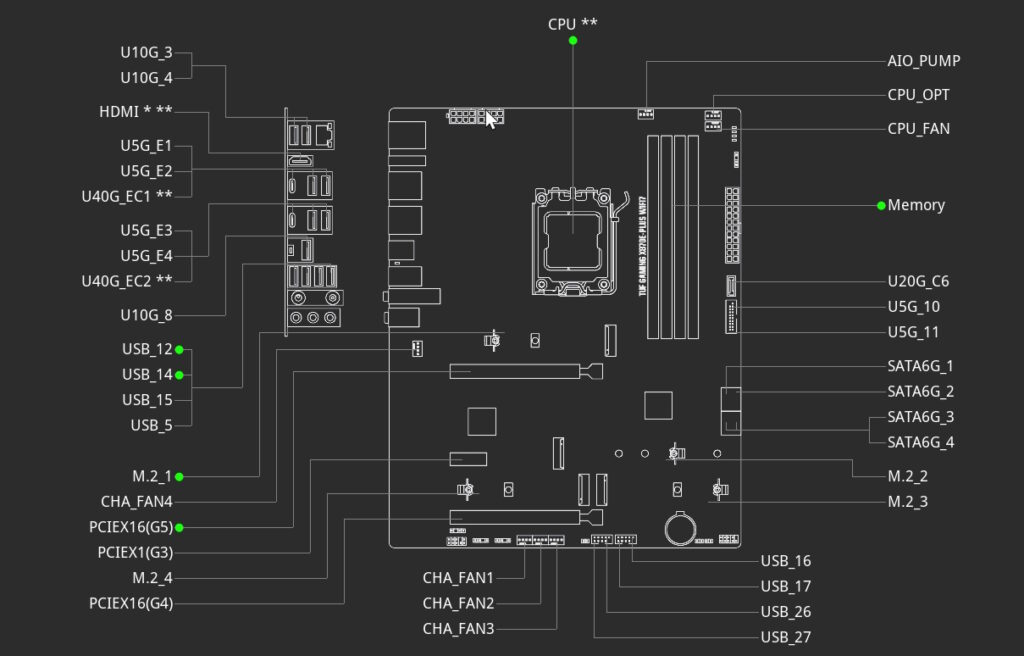
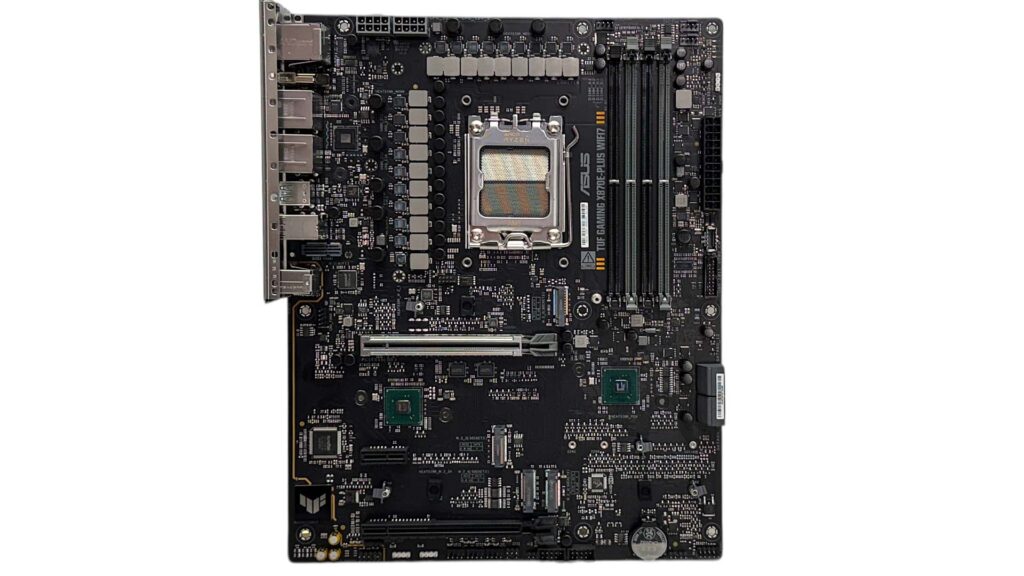
На плате имеется целых четыре порта M.2, два из которых поддерживают PCIe Gen 5. Однако второй порт делит пропускную способность с основным слотом PCIe, поэтому его лучше избегать, если только вас не устраивает ограничение вашей видеокарты восемью линиями PCIe вместо обычных 16. К счастью, за исключением этого, оставшиеся три порта M.2 и слота PCIe не делят пропускную способность, и все порты M.2, которые вам, вероятно, понадобятся, доступны даже с трёхслотовыми видеокартами.
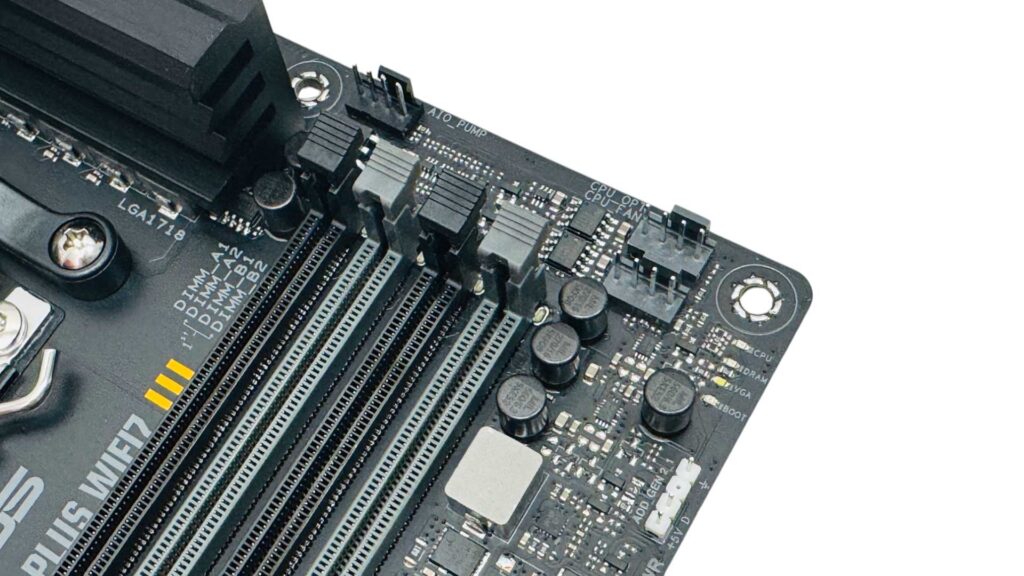
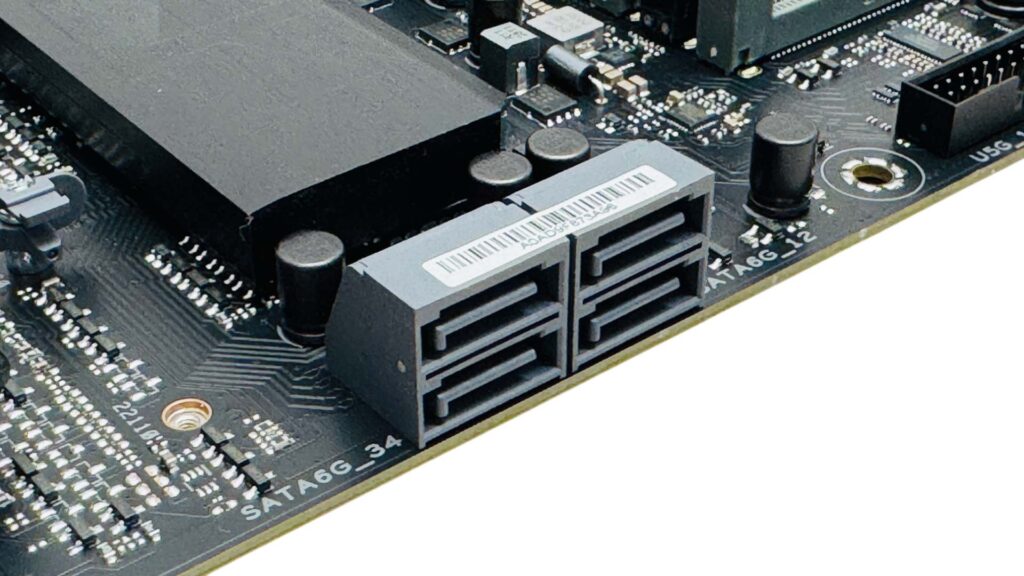
Из семи разъёмов для вентиляторов все имеют ограничение по току 1 А/12 Вт, поэтому они не подходят для подключения полудюжины вентиляторов к одному разъёму, а для моделей с большей мощностью — и того меньше. Если вам нужно просто управлять всеми вентиляторами 360-миллиметровой системы жидкостного охлаждения «все в одном», этого будет достаточно. Три из семи разъёмов расположены в правом верхнем углу печатной платы, там же находится трёхконтактный разъём ARGB. Четыре порта SATA — типичное решение для современных плат, редко встретишь больше.
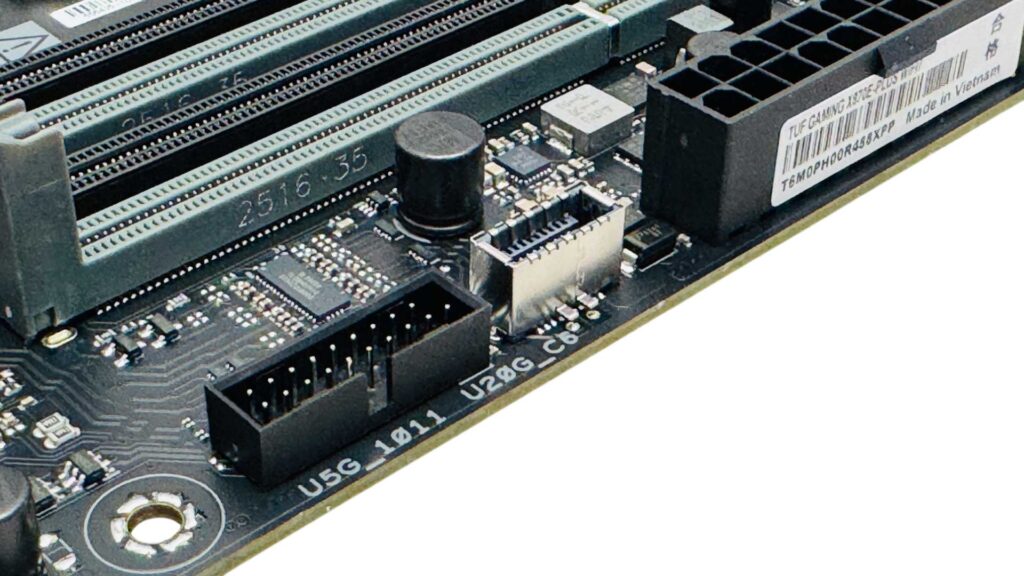
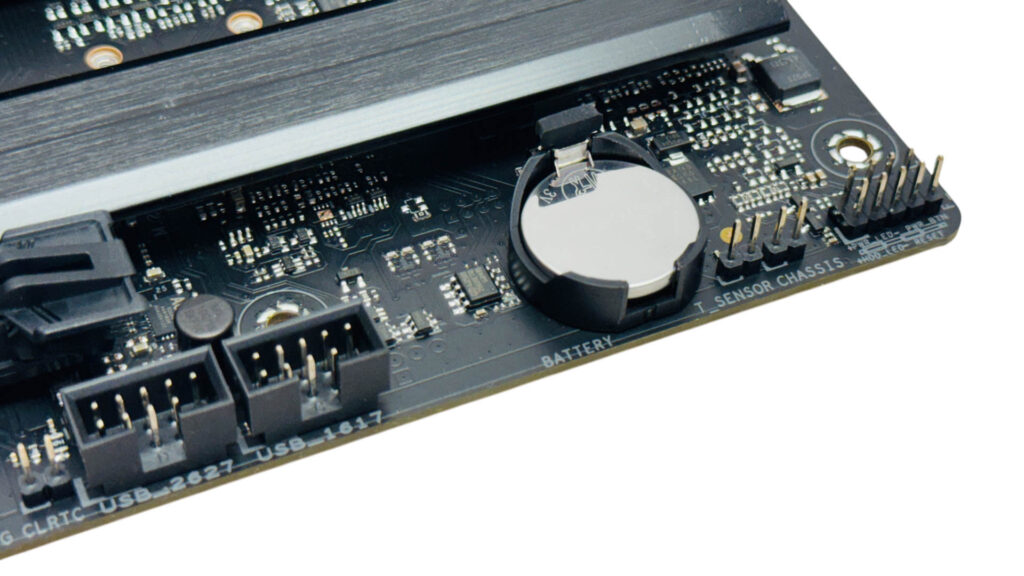
Порт Type-C на передней панели обладает впечатляющими характеристиками: USB 3.2 Gen 2×2 20 Гбит/с способен выдавать до 30 Вт благодаря поддержке PD 3.0. Если вы хотите добавить в систему термисторный датчик для управления вентиляторами, используя альтернативный температурный вход, например, для SSD-накопителя M.2 или определённой области корпуса, то вам повезло: есть двухконтактный разъём для термистора, хотя, к сожалению, датчик в комплект не входит. Кнопки очистки CMOS нет, но и к двухконтактному разъёму, и к батарейке CMOS легко получить доступ в случае возникновения проблем.
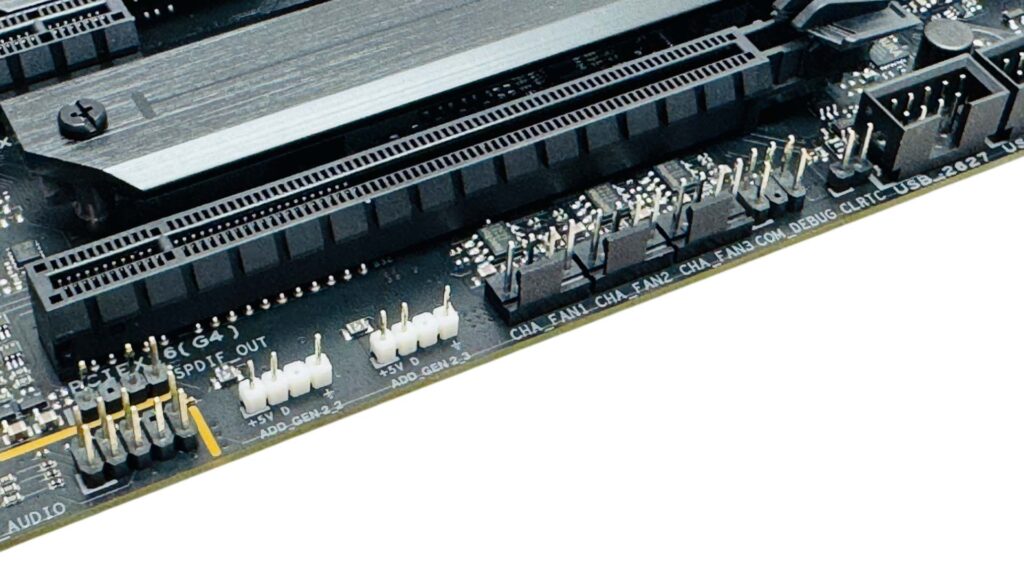
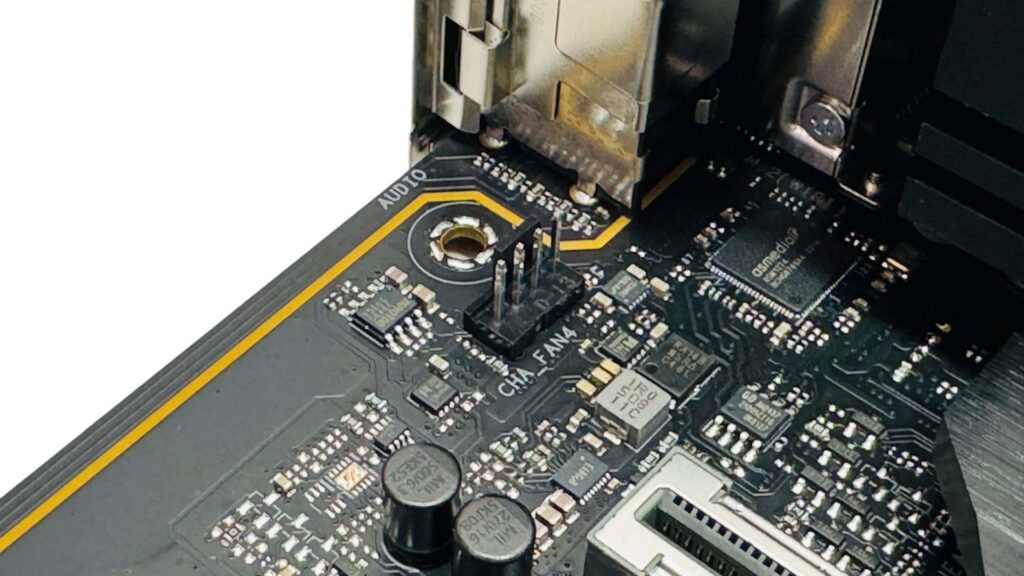
Следующие три разъёма для вентиляторов расположены посередине нижней части печатной платы, что не совсем удобно с точки зрения расположения, но базовые или передние вентиляторы, вероятно, будут в пределах досягаемости, за исключением корпусов большего размера. Мы также обнаружили два 3-контактных разъёма ARGB. К счастью, последний разъём для вентиляторов находится рядом с задней панелью ввода/вывода, что идеально подходит для питания задних вентиляторов.
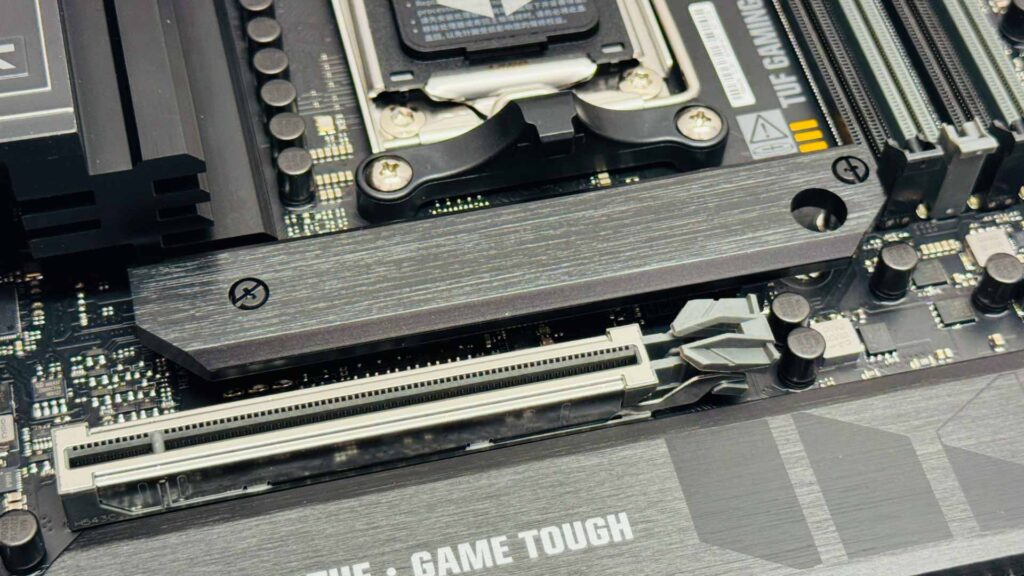
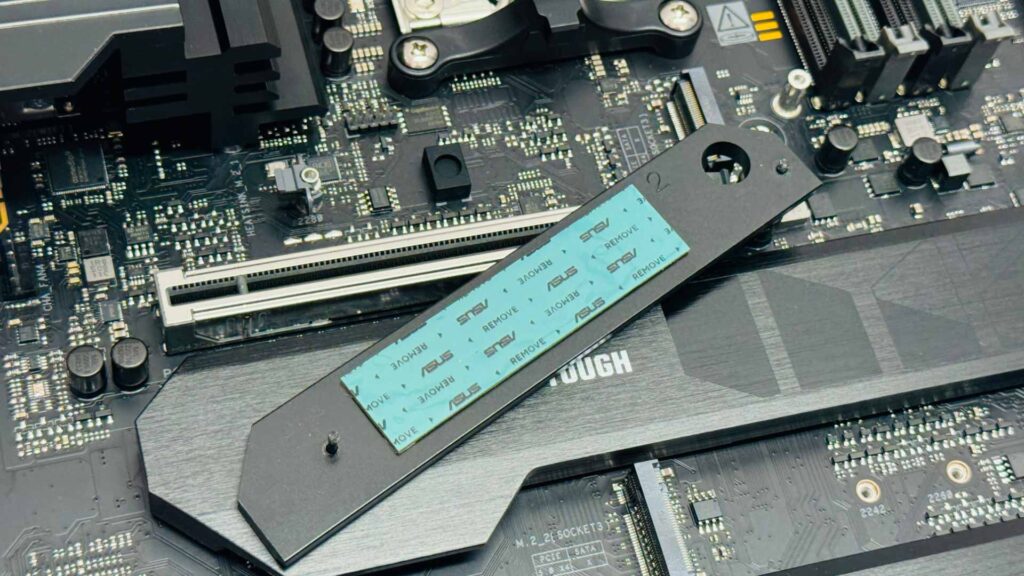
Основной слот PCIe имеет поддержку PCIe Slot Q-Release Slim, с помощью которой вы можете поднять свою видеокарту с конца кронштейна PCI, и фиксирующий уровень автоматически опустится. Обычно это приводит к тому, что ваша карта застревает в слоте, но это работает достаточно хорошо, даже если это немного не интуитивно по сравнению с наличием очевидной кнопки для той же задачи. Присмотревшись внимательнее к основному радиатору слота M.2, становится совершенно ясно, что в дополнение к отсутствию охлаждения нижней части, сам радиатор очень маленький, учитывая, что это плата X870E с поддержкой PCIe Gen 5 SSD. Его расположение над вашей видеокартой, по крайней мере, означает, что вы можете выбрать что-то с собственным большим радиатором — или даже стороннее охлаждение — но, кроме того, у него также нет установки без инструментов, чего можно было бы ожидать за эту цену.
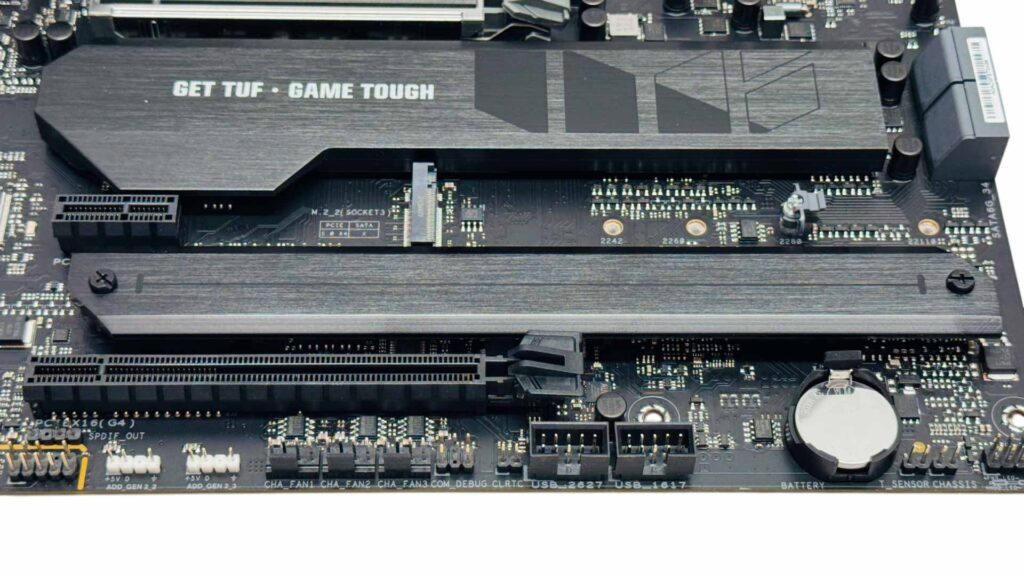
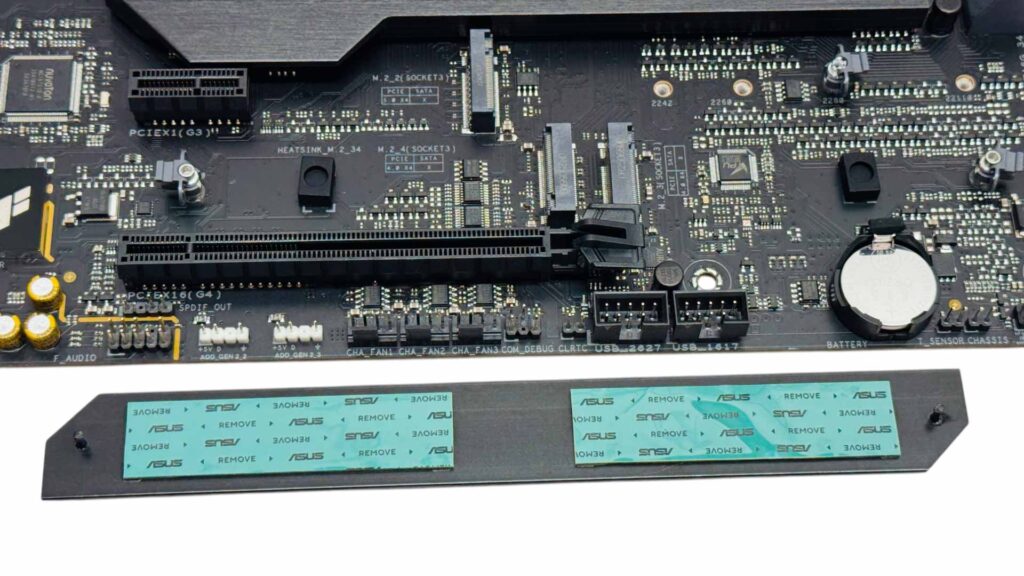
Второй слот PCIe Gen 5 полностью лишён радиатора, но если вам всё же нужно использовать этот слот, несмотря на то, что он занимает линии PCIe у вашей видеокарты, то установить радиатор здесь не получится только при наличии трёхслотовых или более мощных видеокарт. Для двух нижних слотов, которые поддерживают только PCIe Gen 4, предусмотрен один большой радиатор, установка которого, опять же, несколько затруднительна и требует отвёртки, так как без инструментов не обойтись. Все слоты, за исключением второго слота PCIe Gen 5, имеют предустановленные крепления для двусторонних SSD, а в комплект входят дополнительные крепления для односторонних SSD. Это может иметь значение, и действительно имеет, поэтому обязательно используйте их.
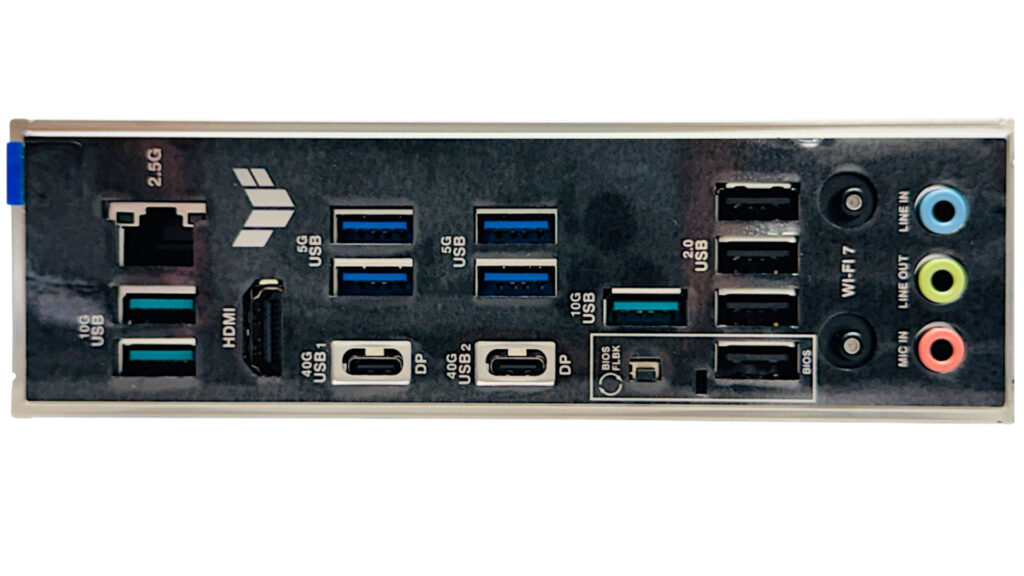
Задняя панель ввода/вывода оснащена впечатляющими 11 портами USB Type-A, четыре из которых — USB 2.0, ещё четыре — USB 3.0 и, наконец, три порта USB 3.2 Gen 2 10 Гбит/с. Кроме того, два порта USB4 Type-C (40 Гбит/с) обеспечивают ещё более высокую пропускную способность. Также имеется Ethernet 2,5 Гбит/с, один порт HDMI и порт USB BIOS Flashback. Как следует из названия, плата поддерживает Wi-Fi 7, а модуль оснащён быстроразъёмными разъёмами Q-Antenna. Оптического выхода со встроенным звуком здесь нет, вместо этого ASUS использует три разъёма 3,5 мм.
Компонентный анализ
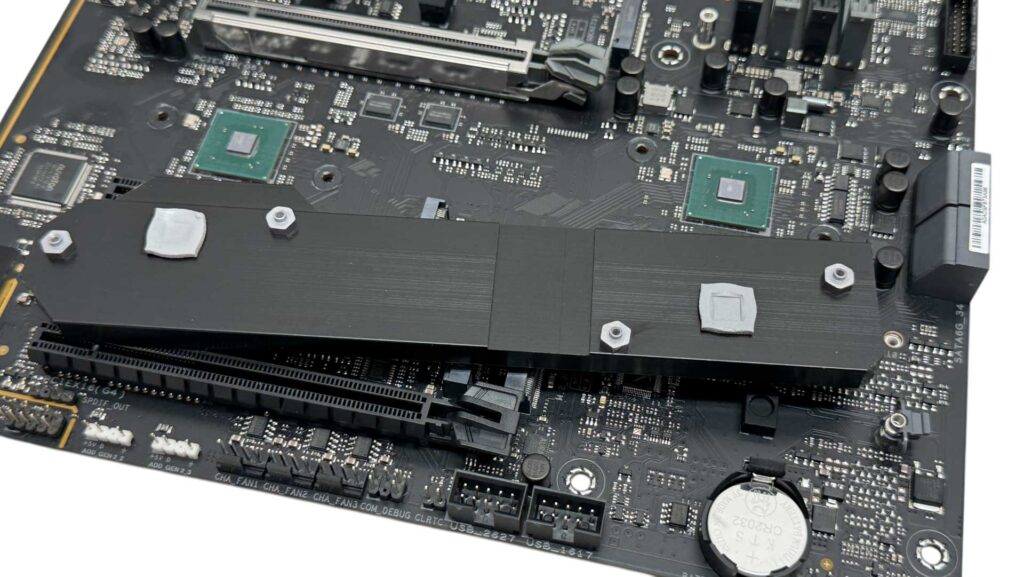
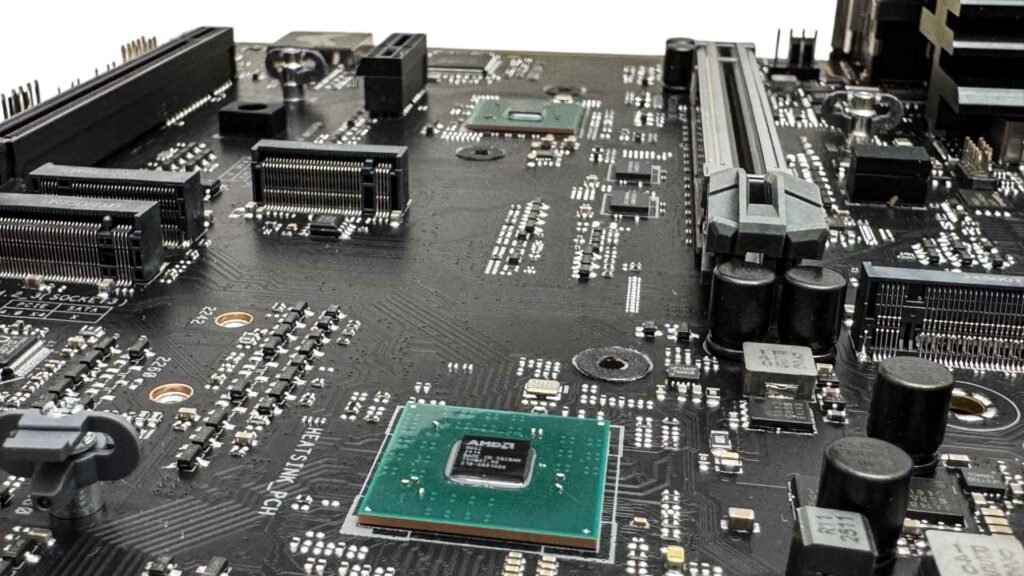
С X870E приходится иметь дело с двумя физическими чипсетами, что создаёт свои сложности, поскольку для охлаждения требуется больше места на печатной плате. Здесь же установлен один большой радиатор, занимающий три четверти печатной платы, при этом сами чипсеты расположены на большом расстоянии друг от друга.


Под кожухом ввода-вывода мы обнаружили один из самых больших радиаторов контроллера USB4, который мы когда-либо видели, хотя используется обычный контроллер ASMedia ASM4242, который также сертифицирован Thunderbolt 4.
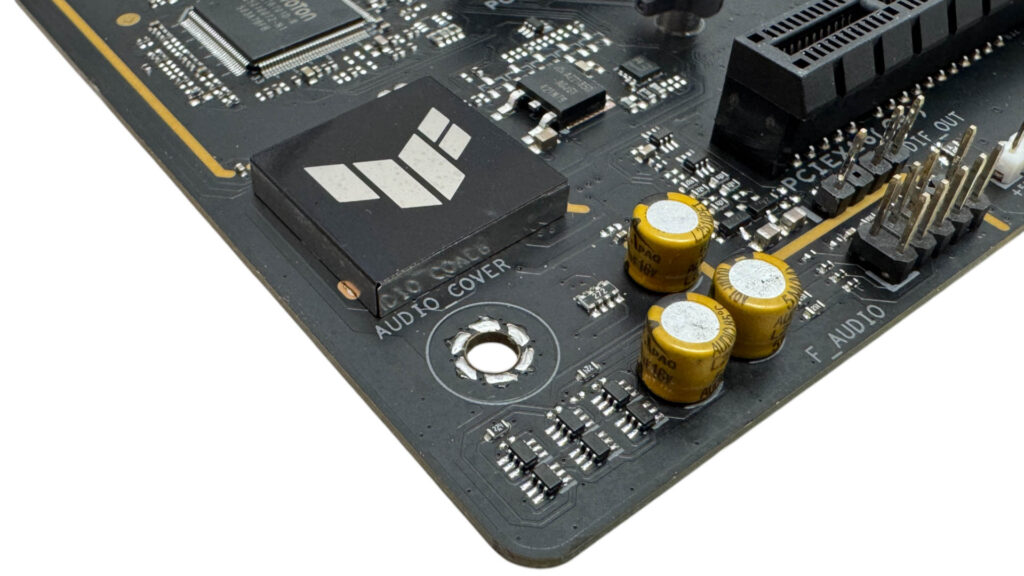
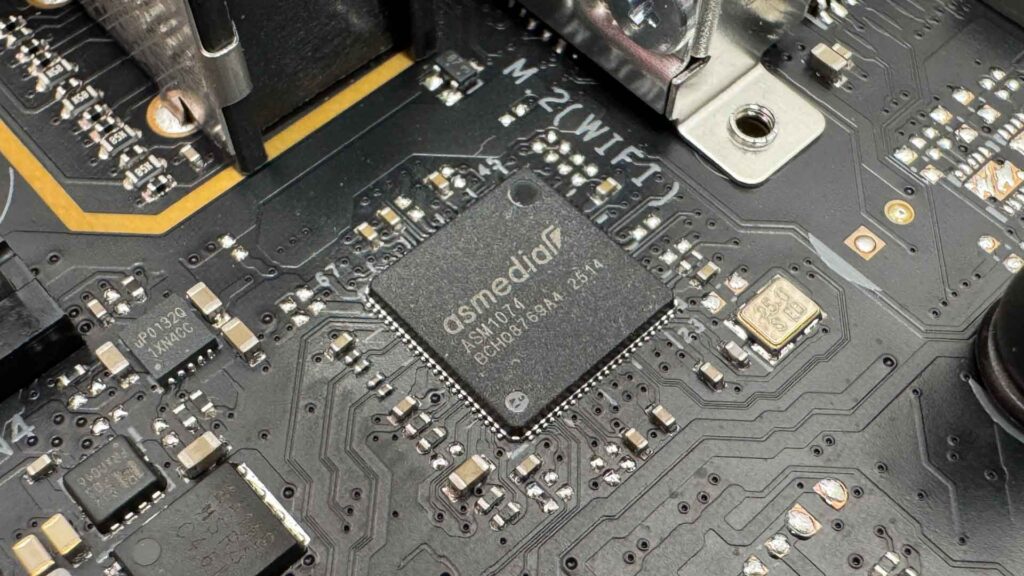
Аудиокодек скрыт под крышкой, которая, по словам ASUS, снижает электромагнитные помехи. Под крышкой находится чип Realtek ALC1220P. Рядом также расположен контроллер USB 3.0-концентратора ASM1074.
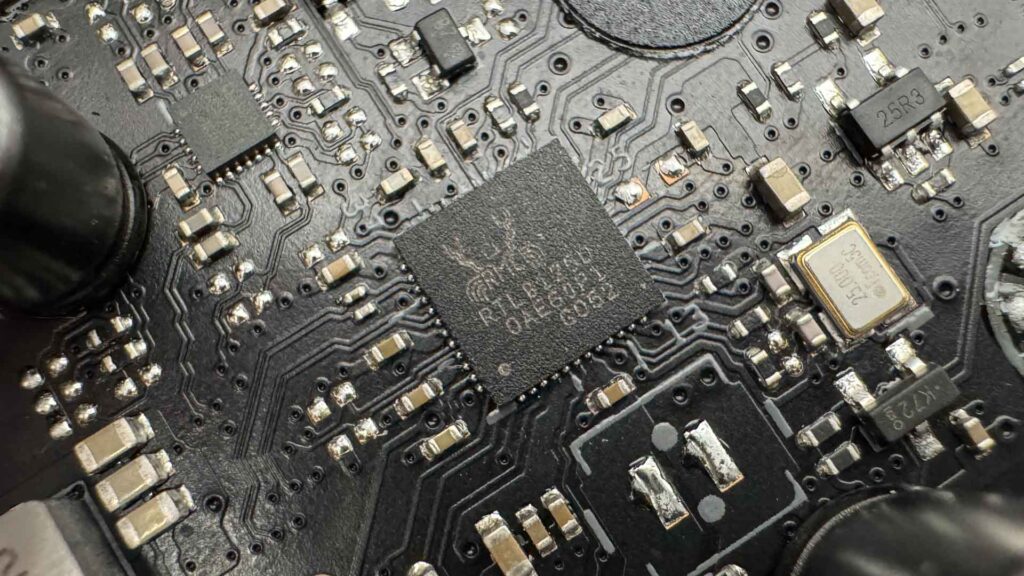
Ethernet часто становится полем битвы с точки зрения спецификаций, поскольку многие платы поддерживают скорость 5 Гбит/с. В данном случае мы имеем контроллер Realtek RTL8125, который обеспечивает скорость 2,5 Гбит/с и, вероятно, будет достаточно для большинства потенциальных владельцев в обозримом будущем, если только вы не планируете очень быструю домашнюю сеть.

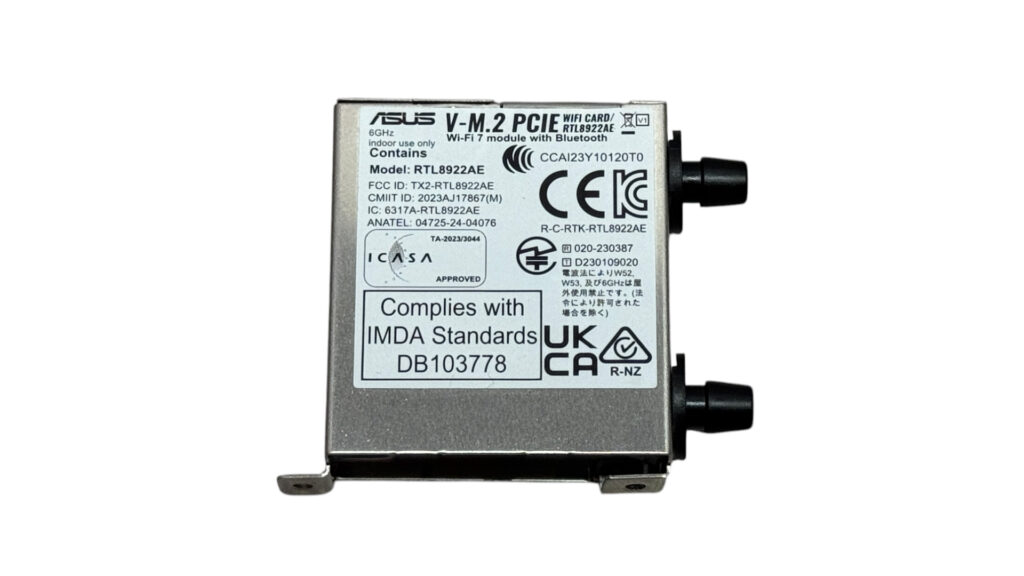
Realtek также предлагает модуль Wi-Fi 7 в виде RTL8922AE с разъёмами ASUS Q-Antenna, которые позволяют подключать и отключать антенну простым нажатием, без необходимости затягивать гайки. Это, конечно, проще, но моноблочная реализация Gigabyte ещё проще, хотя мы и сомневаемся в секундах, сэкономленных при сборке ПК.
Обзор VRM

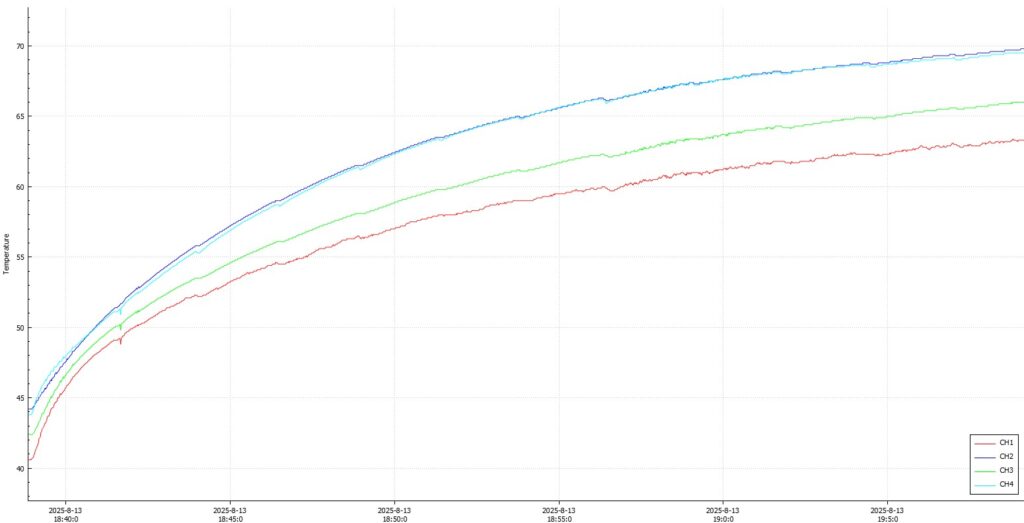
Система питания с 16+2+1 фазами охлаждается двумя радиаторами с рёбрами для увеличения площади поверхности. Температура достигла пика в 70°C после 30-минутного теста под полной нагрузкой с процессором Ryzen 9 9950X. Это немного перегрето и значительно горячее, чем MSI MAG X870E Tomahawk Wi-Fi с тем же процессором.
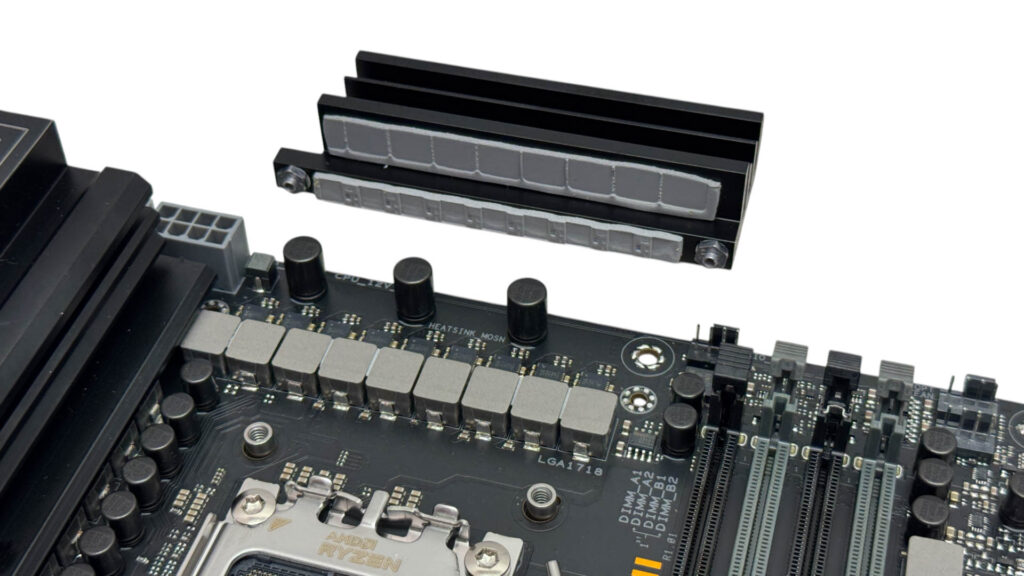
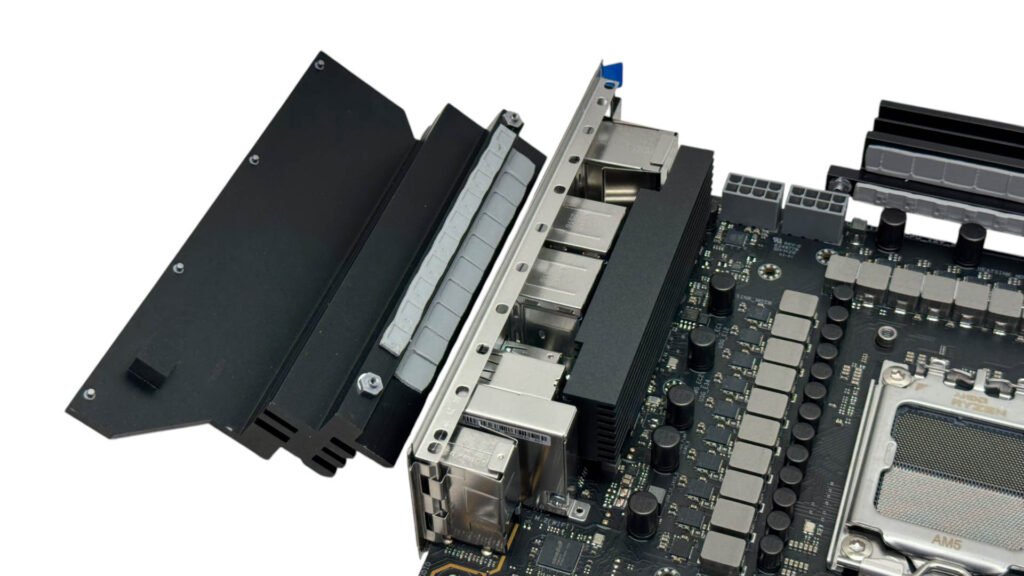
Оба радиатора относительно большие, но им не хватает объёма по сравнению с конкурентами, у которых просто больше металла, рёбер и площади поверхности, поэтому они способны дольше поддерживать низкую температуру. Возможно, здесь немного помогла тепловая трубка, но наши четыре датчика показали относительно высокую температуру на обоих, что говорит о хорошем насыщении даже без неё.
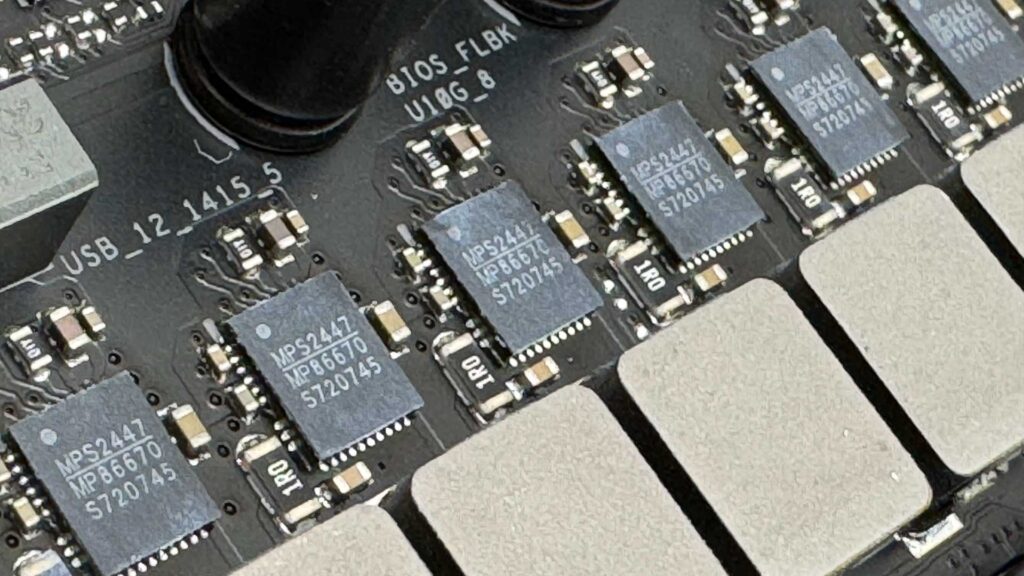

Всего каскадов питания vCore 16, и, наряду с двумя каскадами для SOC, они состоят из МОП-транзисторов Monolithic Power Systems MPS2447 MP86670 на 80 А, аналогичная схема используется и на других платах, например, на ASUS ProArt X870E-Creator Wi-Fi, где температура VRM также была значительно ниже. Для каскада MISC предусмотрен один транзистор Vishay SiC629 на 80 А.
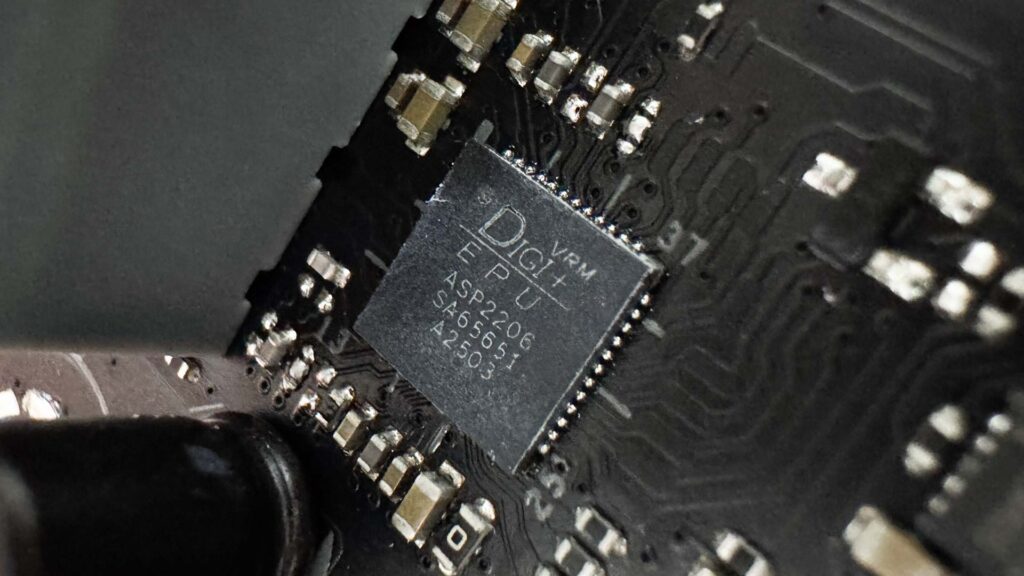
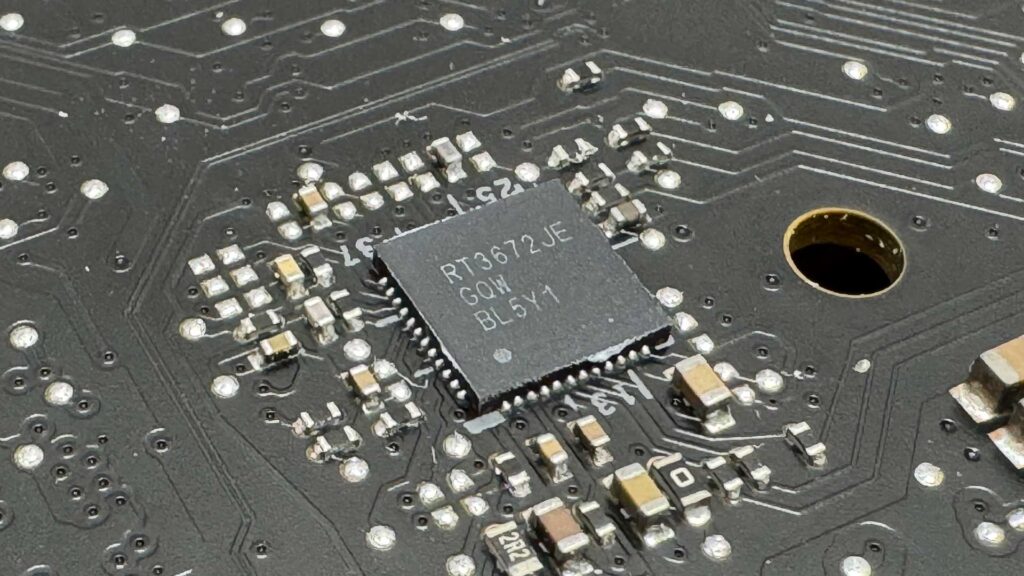
Опять же, как и в плате ProArt, у нас есть контроллеры Infineon ASP2206 и RichTek RT3672JE PWM марки Digi+.
Обзор BIOS
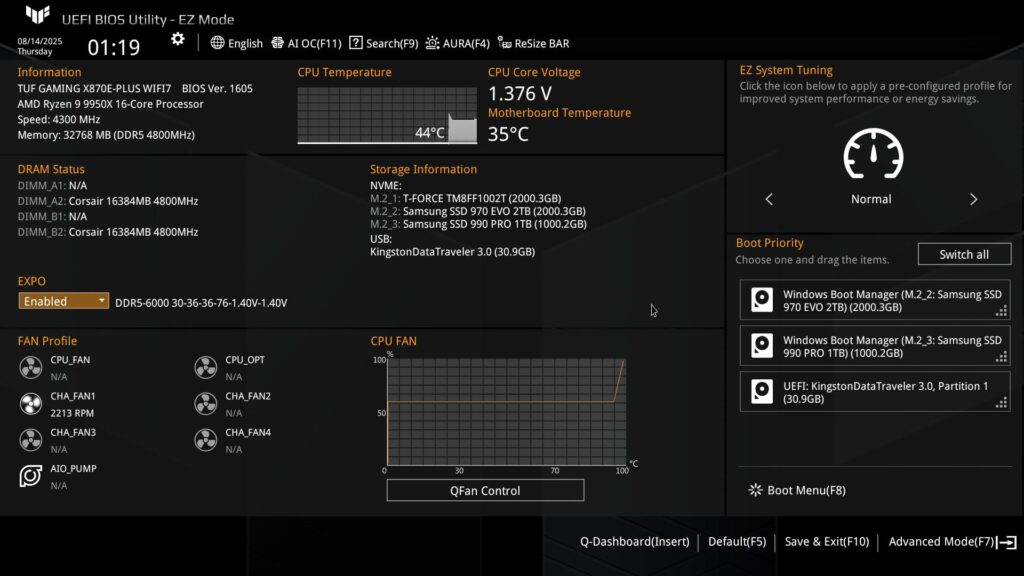
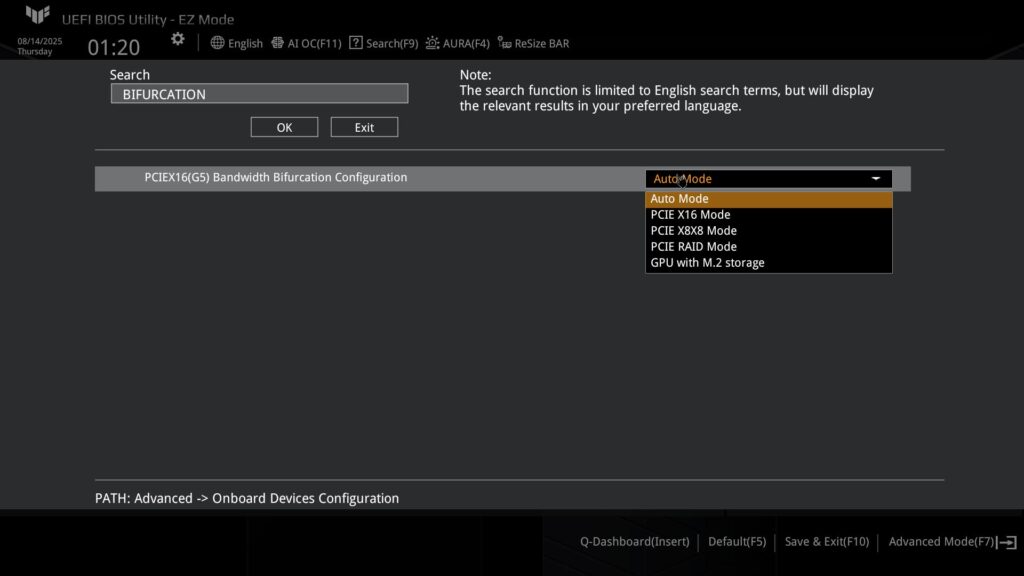
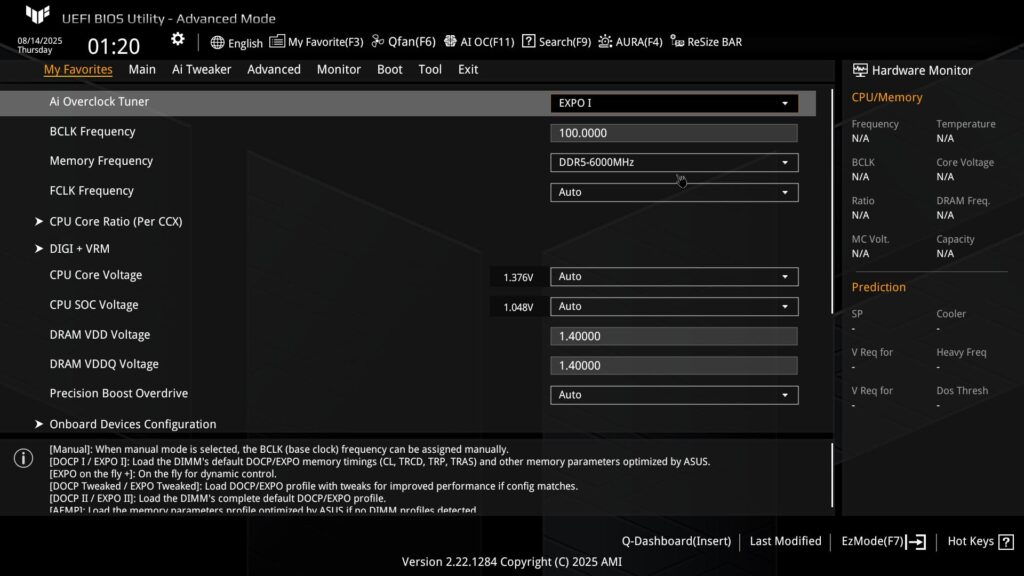
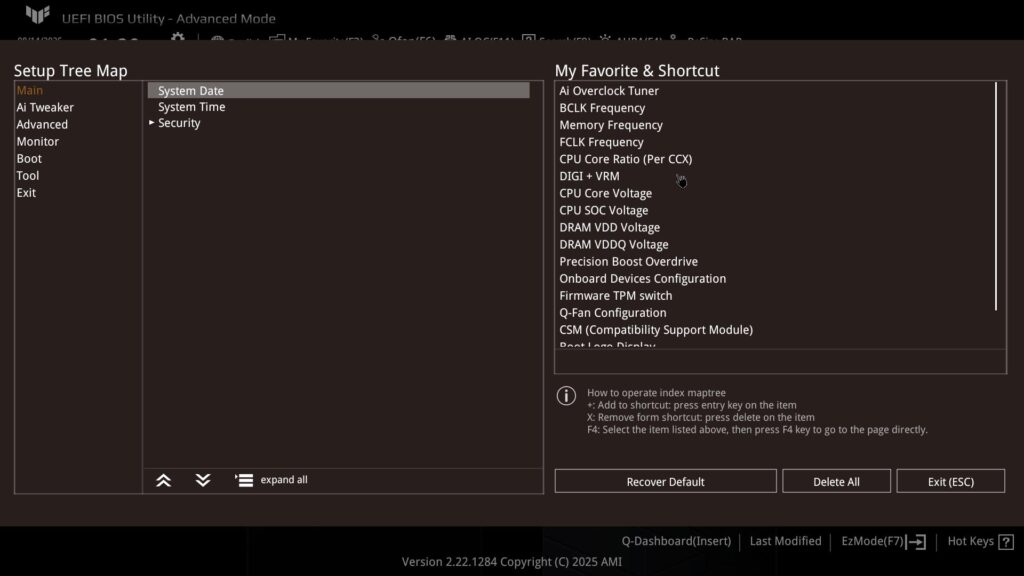
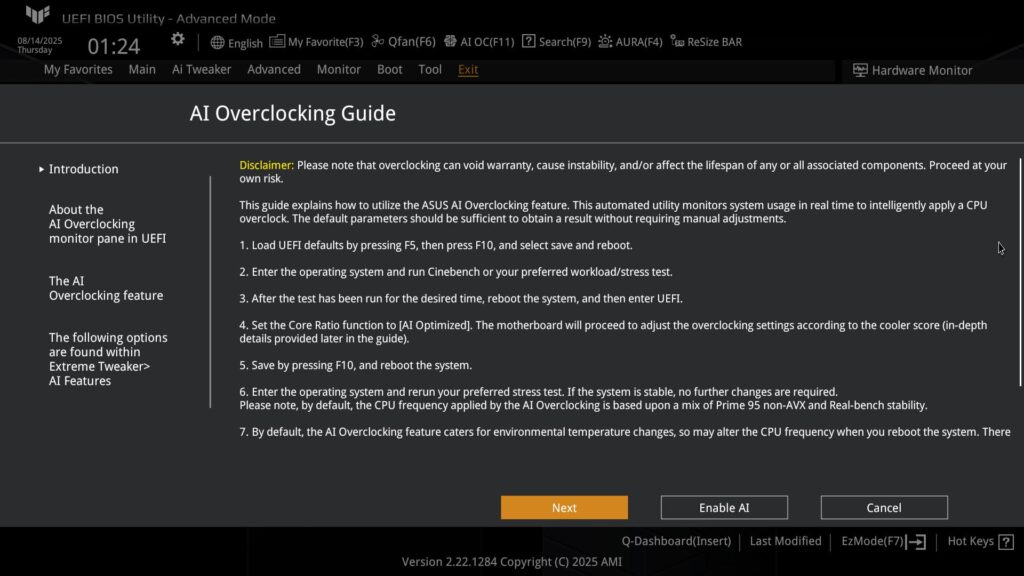
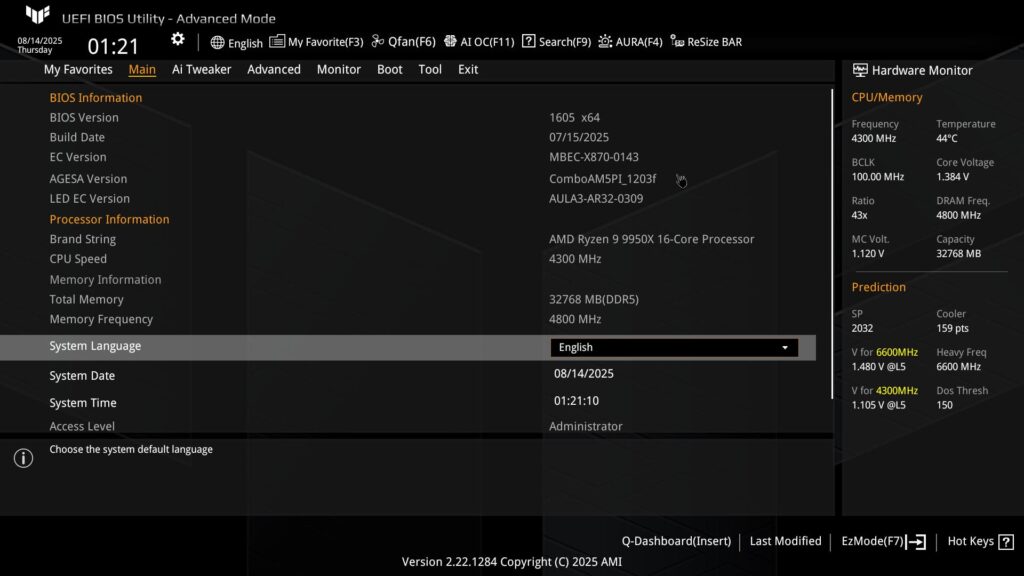
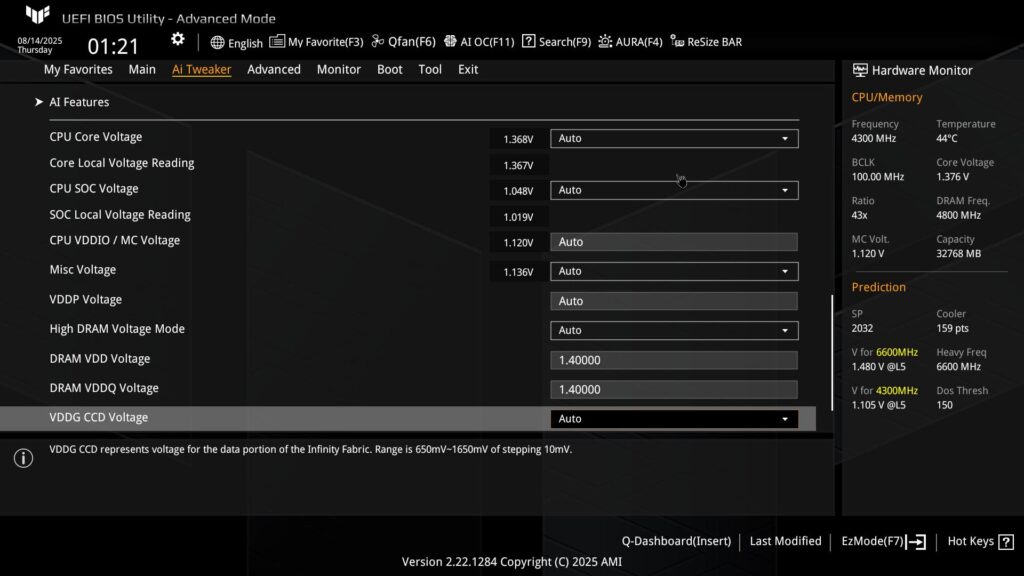
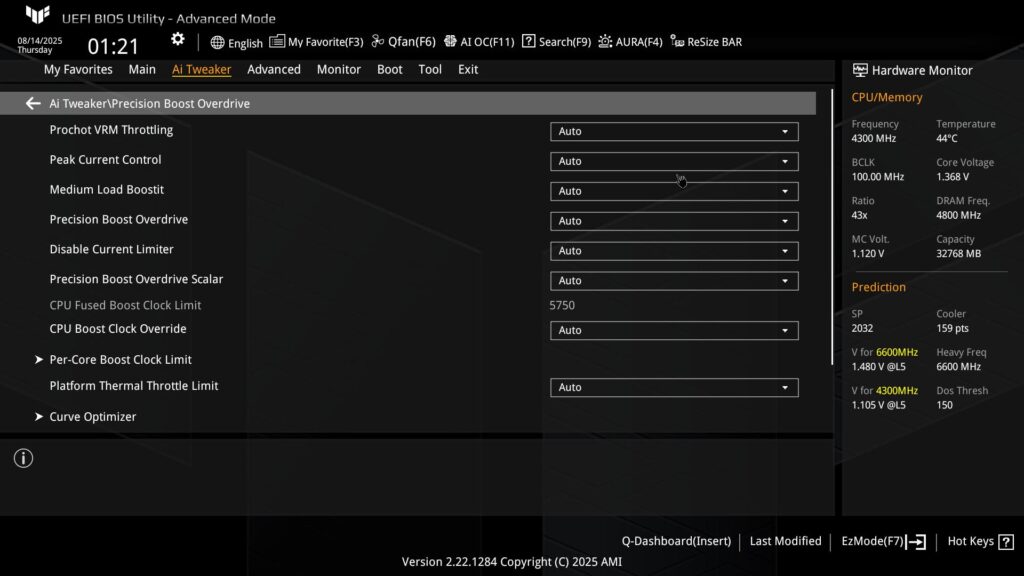
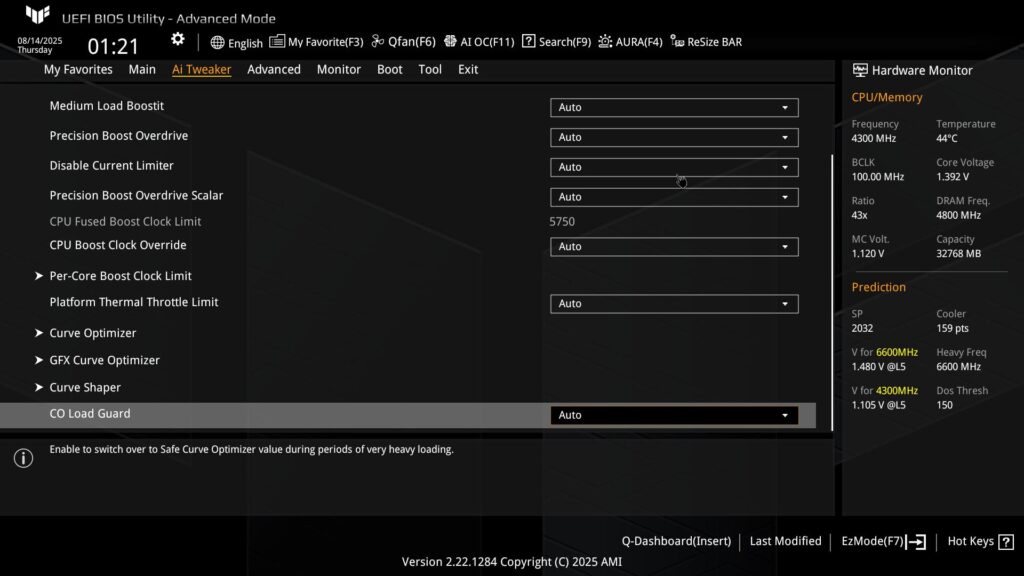
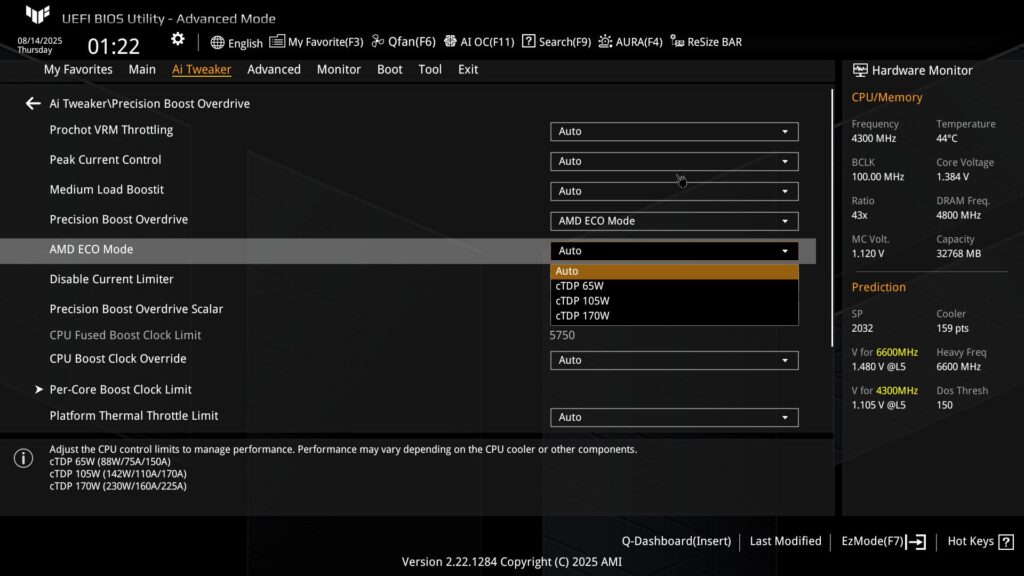
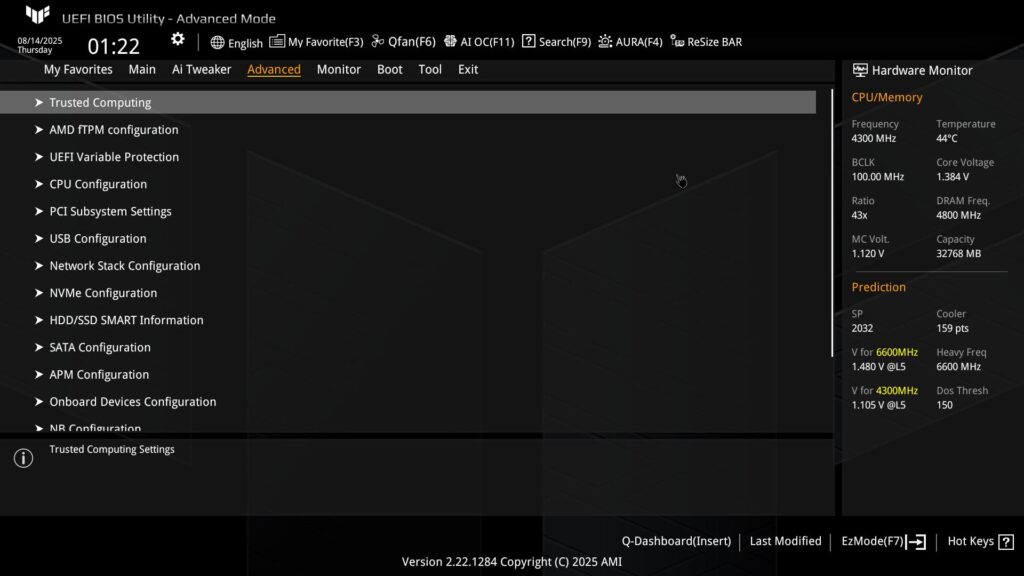
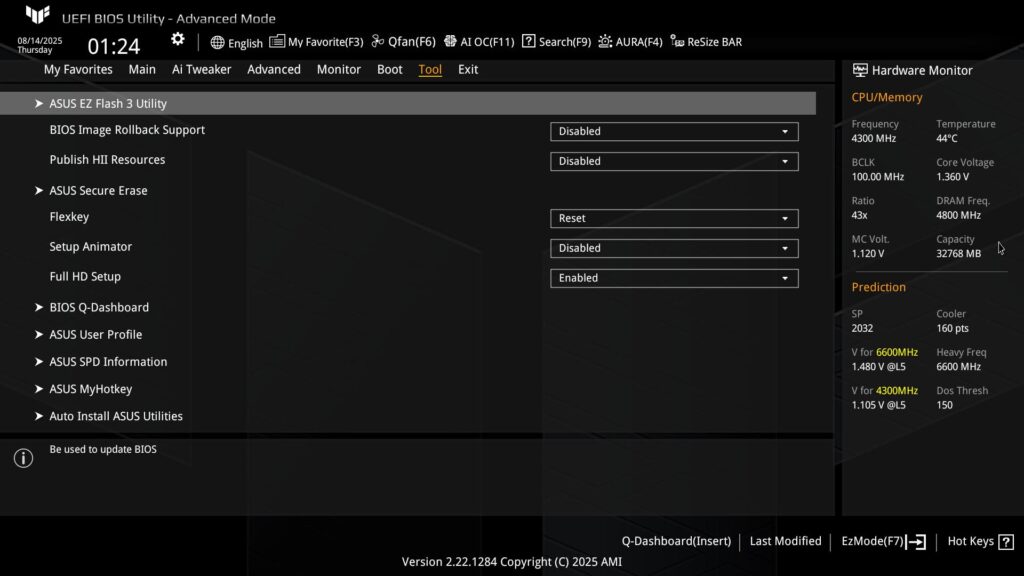
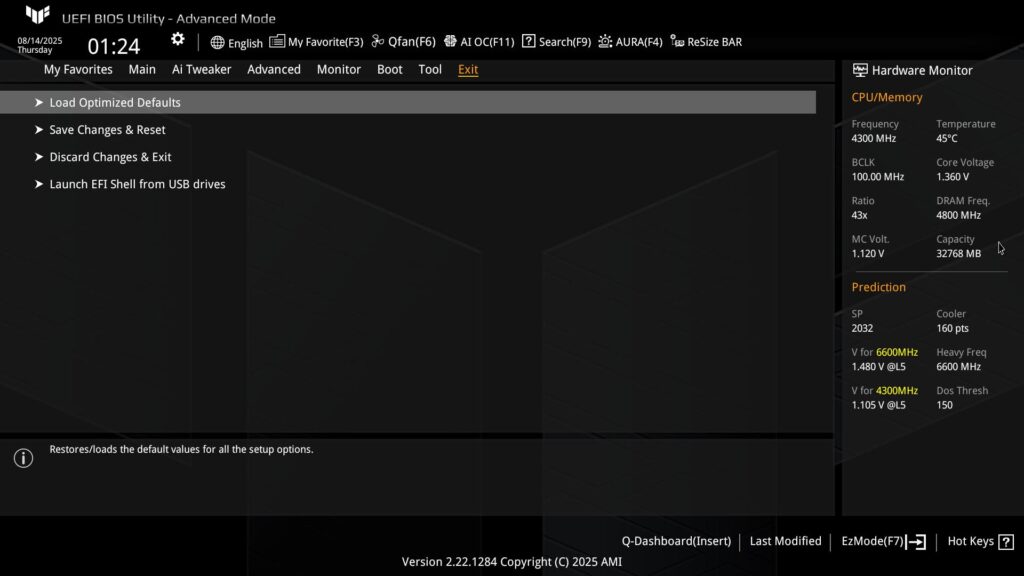
EFI — это привычная функция ASUS: на старте есть страница EZ Mode, предоставляющая доступ к самым важным настройкам, таким как профили памяти (EXPO или XMP), порядок загрузки, а также быстрые ссылки для управления вентиляторами и просмотра скорости, частоты и температуры вентиляторов в режиме реального времени. Хотелось бы видеть здесь возможность включения PBO, как у конкурентов, поскольку это избавляет от необходимости углубляться в систему меню.
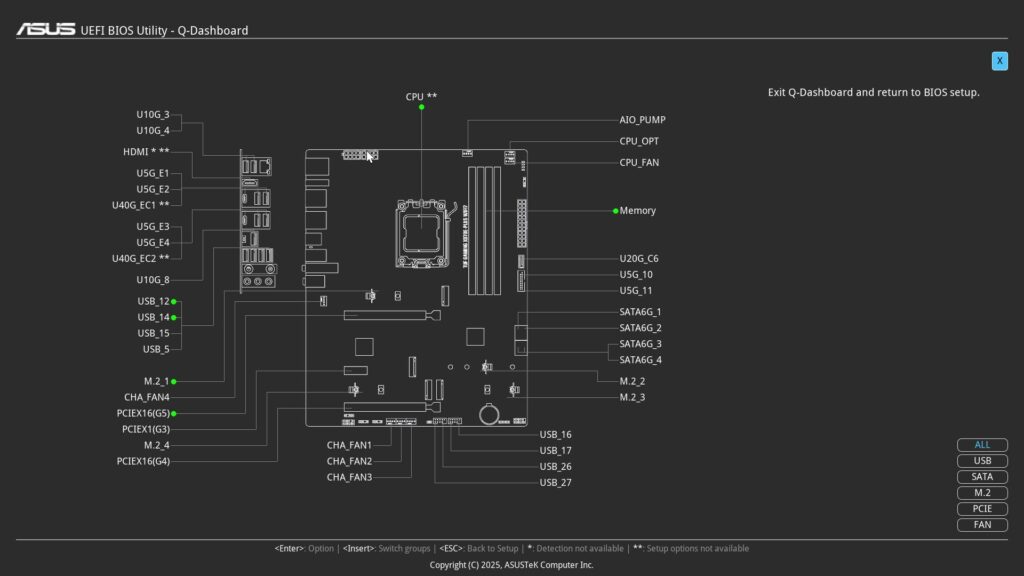
К счастью, Q-Dashboard — отличная функция, которая делает именно это: она отображает информацию о портах и подключенных устройствах в режиме реального времени, а нажатие на них открывает доступ к настройкам устройства. Если это не поможет, функция поиска позволяет вручную найти большинство настроек, за исключением тех, что указаны в предупреждениях, например, настройки разгона AMD.
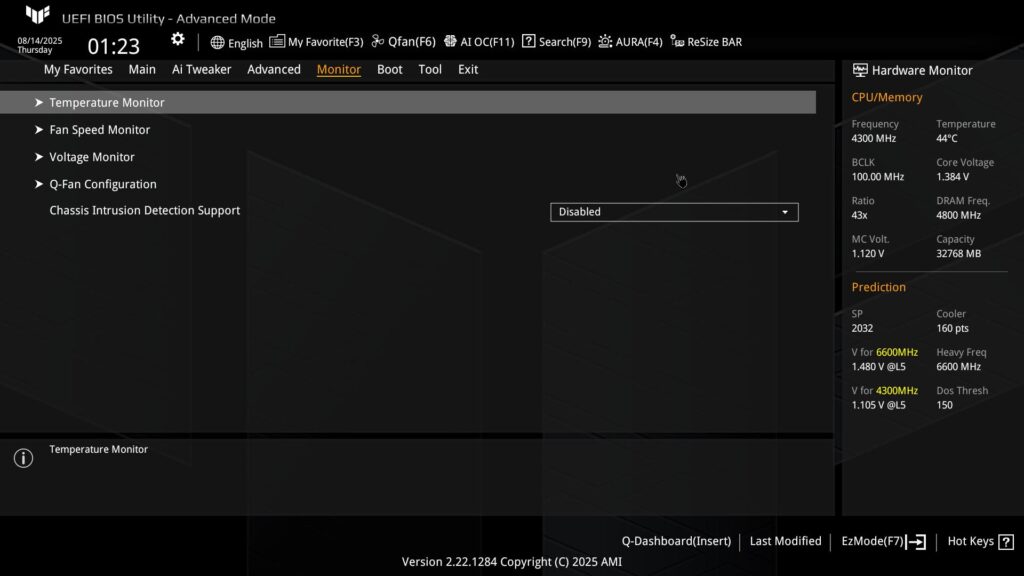
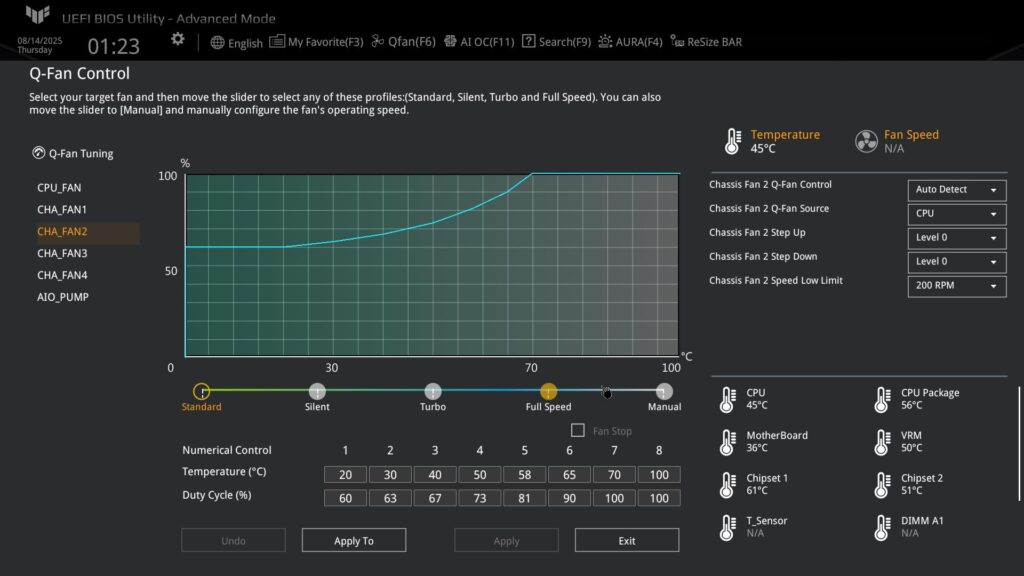
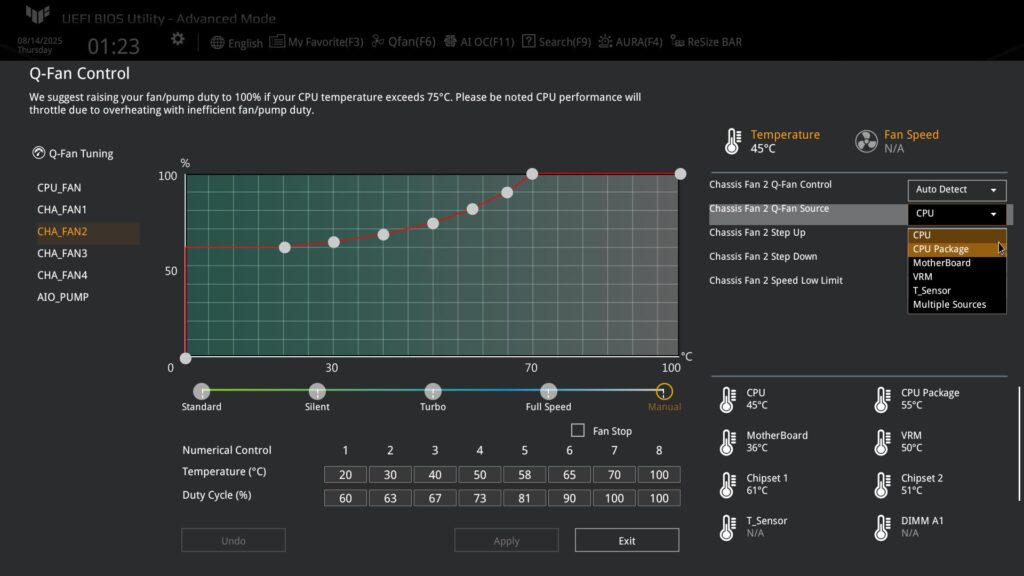
Раздел управления вентиляторами обеспечивает полный контроль над каждым разъёмом вентилятора, включая подключение двухконтактного термистора, регулировку времени разгона и замедления вращения, а также возможность полного отключения вентиляторов. Единственное, что мы бы добавили, — это возможность добавлять или удалять точки регулировки кривой скорости вращения вентилятора, что доступно на материнских платах MSI премиум-класса.

Программное обеспечение для платы
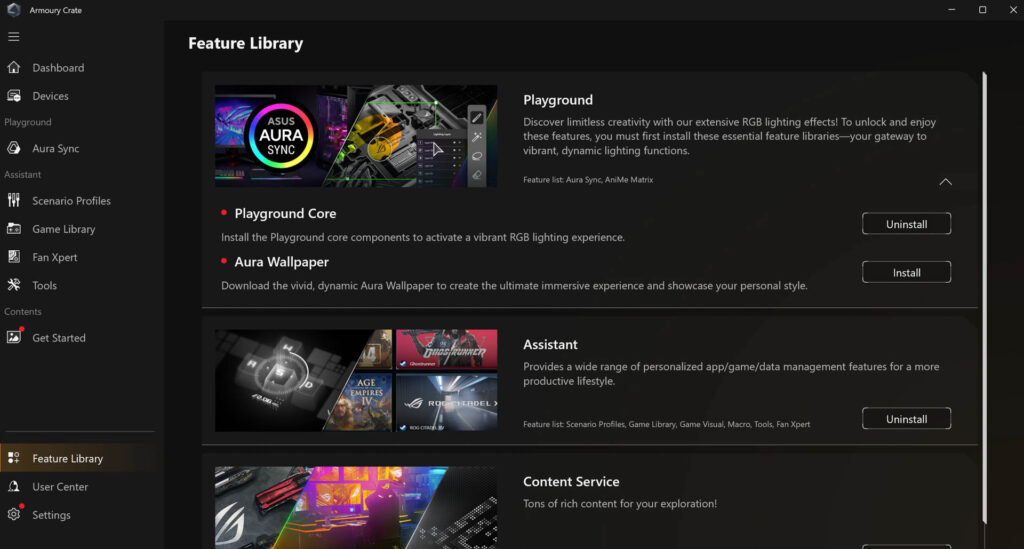
Armoury Crate, новейший программный пакет ASUS, переживает некоторый переход: некоторые разделы, такие как обновление драйверов, перенесены на веб-сайт, а различные компоненты, которые вам нужно установить, например, Fan Xpert, теперь находятся в библиотеках функций. Хотя скачивать всё не обязательно, для доступа к этим компонентам потребуется установить полные библиотеки функций.
Проблема в том, что в начале установки вам не сообщают, в какой библиотеке находятся те или иные функции программного обеспечения. Мы советуем пропустить установку библиотеки функций в начале и сделать это вручную позже, и тогда вы сможете увидеть, что включает в себя каждая из них.
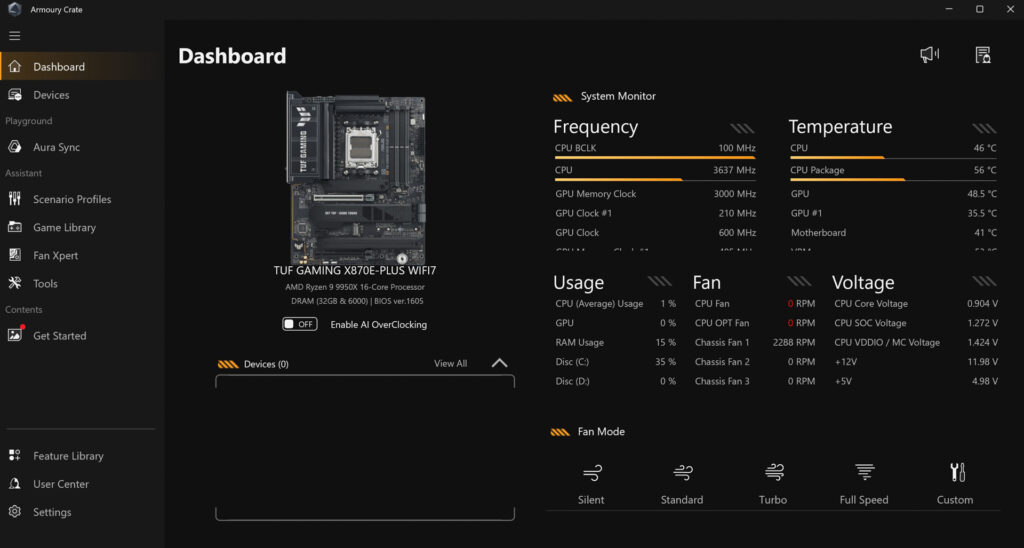
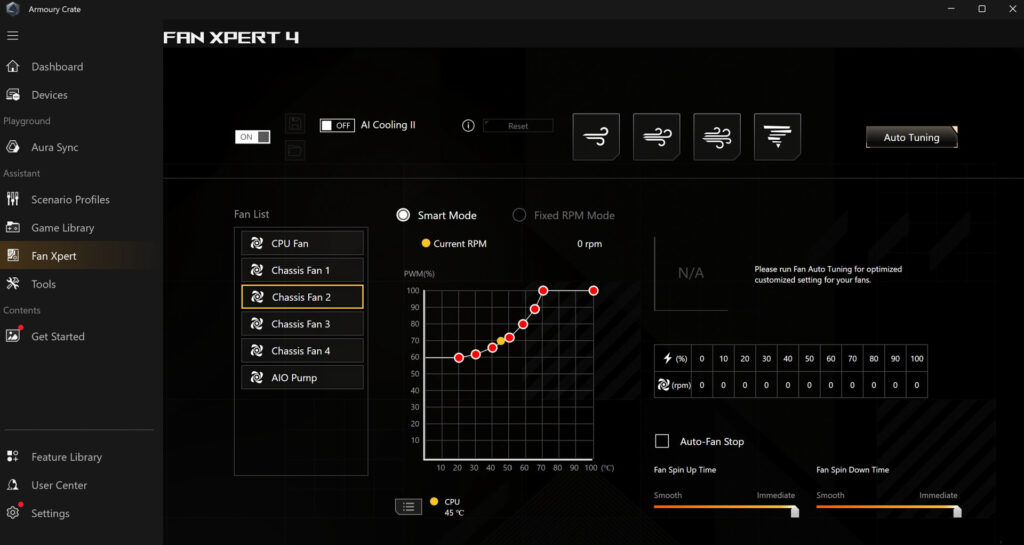
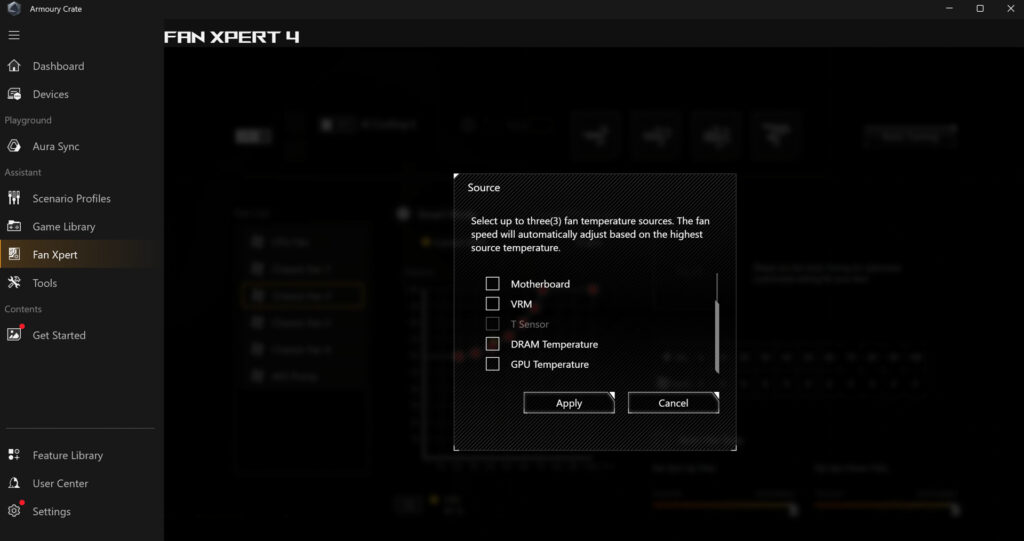
Панель управления обеспечивает удобный просмотр данных материнской платы, а также частот, температур, скорости вращения вентиляторов и напряжений в удобном интерфейсе. Fan Xpert 4 предлагает практически такой же полный контроль над охлаждением ПК, как и EFI, за исключением возможности переключения между режимами ШИМ и напряжения. Вы по-прежнему можете переключаться между входами температуры, даже графический процессор (GPU) включен в комплект, и, похоже, эта функция работает и с нашей видеокартой (не ASUS). Это может быть очень полезно для модификации вентиляторов видеокарты.
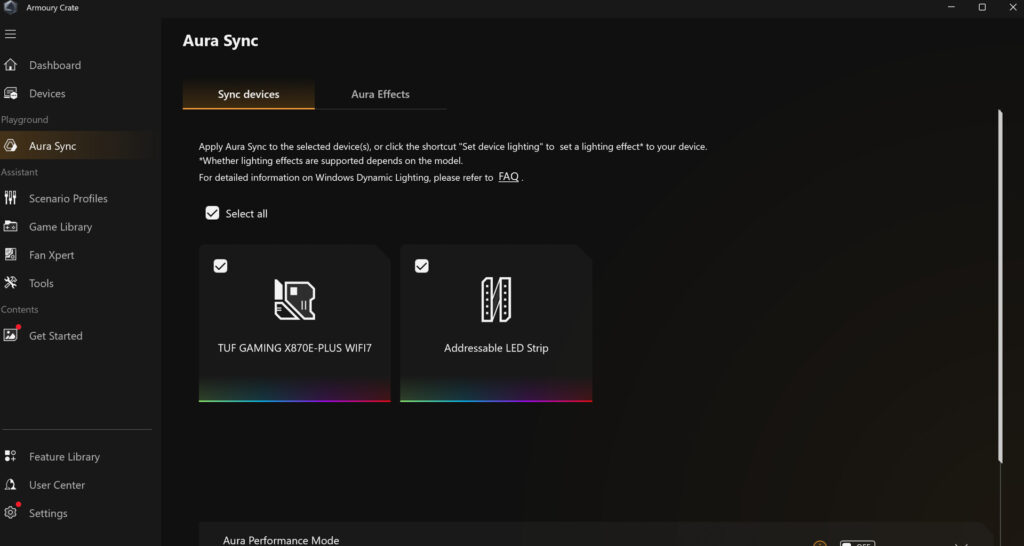
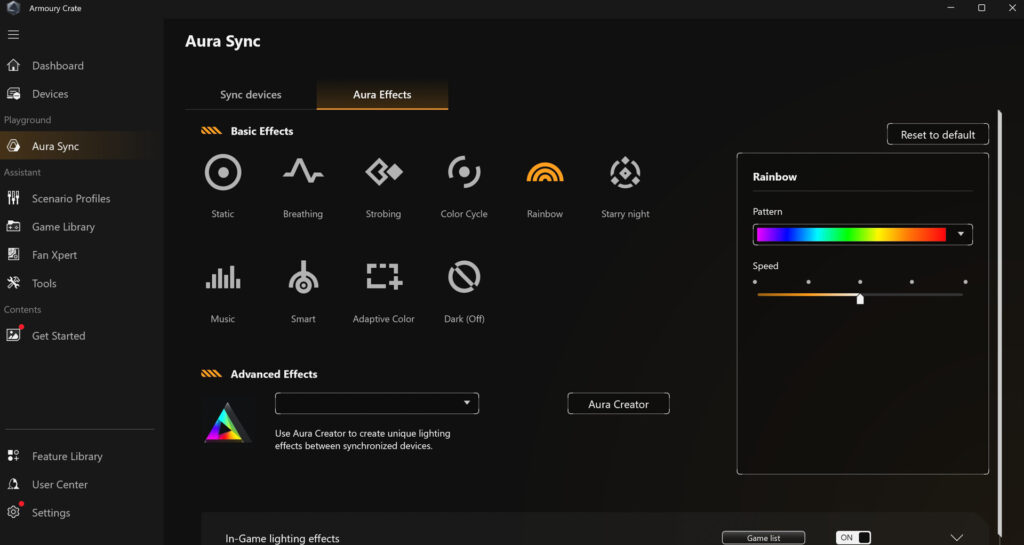
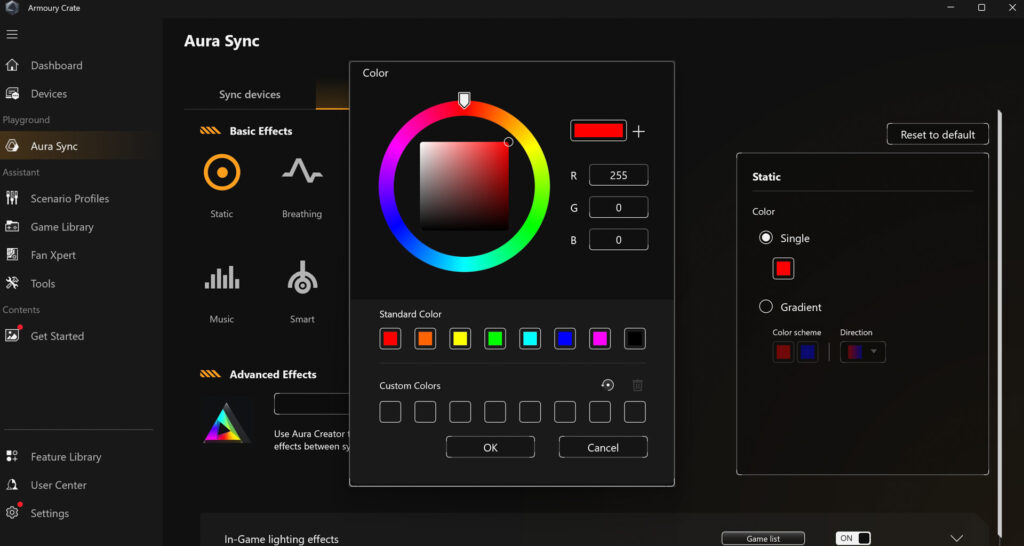
Aura Sync — это то, что вам понадобится для управления RGB-разъёмами, но, конечно же, у этой платы нет собственной RGB-подсветки. Aura Sync обеспечивает хороший контроль над световыми эффектами и цветами и прост в использовании.
Тестовая система
| Тестовая система материнских плат | |
|---|---|
| Процессор: | AMD Ryzen 9 9950X Было 5 5,7 ГГц, 16 ядер / 32 потока |
| Версия BIOS: | 1605 |
| Память: | Corsair Vengeance RGB DDR5 6000 EXPO 32 ГБ 2x 16 ГБ DDR5-6000 |
| Охлаждение: | Alphacool Core 1 LT Aurora с комплектом производительности AM5 Corsair Hydro X Series XD3 2 радиатора по 240 мм (индивидуальный контур) |
| Видеокарта: | PNY GeForce RTX 4090 XLR8 |
| Хранилище: | 2 ТБ Team Group T-Force Z540 1 ТБ Samsung 990 Pro Твердотельный накопитель Crucial T500 M.2 NVMe емкостью 2 ТБ (данные) |
| Источник питания: | FSP MEGA TI 1650 Вт |
| Термопаста: | Арктик МХ-6 |
| Программное обеспечение: | Windows 11 Профессиональная 64-разрядная 23H2 |
| Драйвера: | NVIDIA GeForce 555.85 WHQL Драйверы чипсета Ryzen: 6.06.28.910 Игровой режим включен, игровая панель установлена и активна |
Температуры SSD
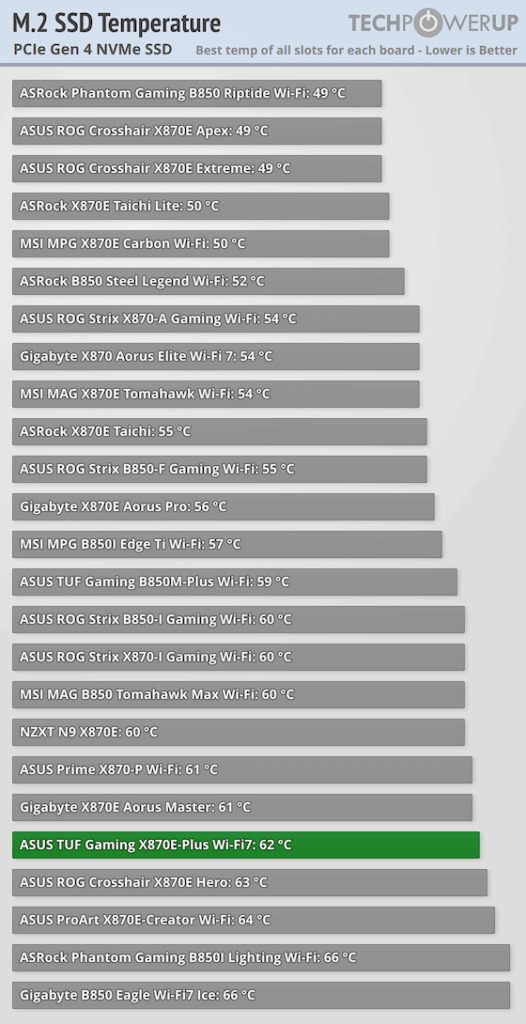
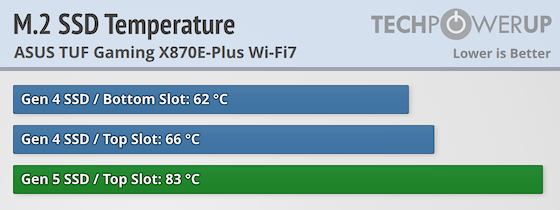
Мы бы предпочли видеть на плате с такой ценой более крупные и эффективные радиаторы, но в настоящее время результаты оказались явно посредственными, даже при температуре твердотельного накопителя PCIe Gen 4, которая составляет 62°C, что на 10°C выше, чем необходимо для конкуренции с такими конкурентами, как ASRock X870E Taichi Lite или MSI MAG X870E Tomahawk Wi-Fi. Этого удалось добиться благодаря большему нижнему радиатору, а верхний добавил к температуре 4°C, хотя стоит отметить, что даже 66°C — это далеко не троттлинг.
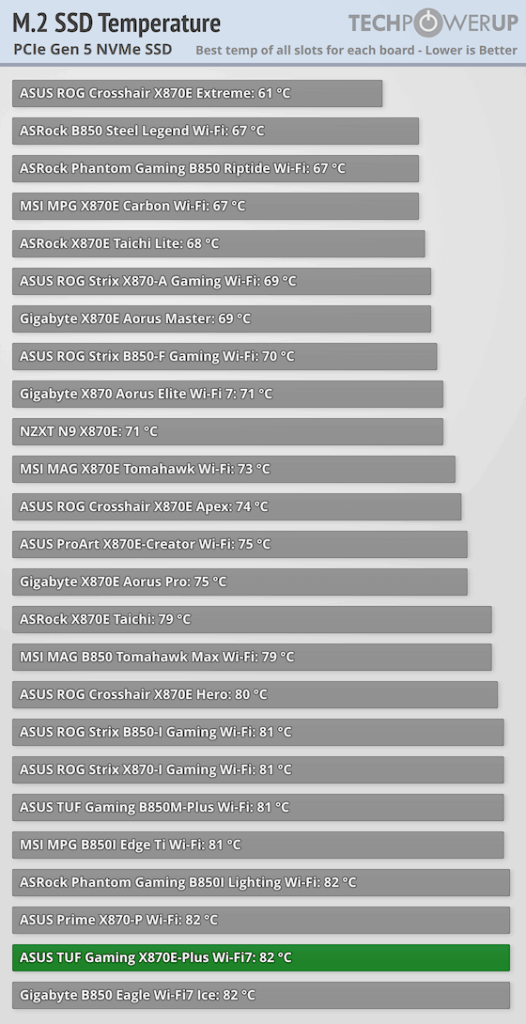
К сожалению, верхнего радиатора оказалось недостаточно для охлаждения нашего SSD PCIe Gen 5: его размер и отсутствие двустороннего охлаждения усугубили проблему, и SSD быстро нагрелся до 80°C, продемонстрировав признаки троттлинга в обоих последовательных тестах. Маленький радиатор, вероятно, не сильно увеличил цену платы, но факт остаётся фактом: более дешёвые конкуренты смогли его обуздать.
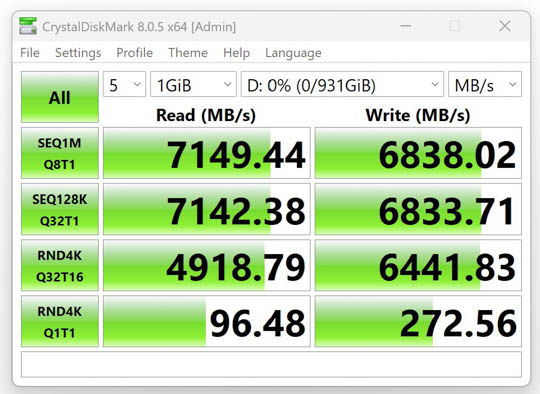
Производительность PCIe Gen 4 (Samsung 990 Pro)
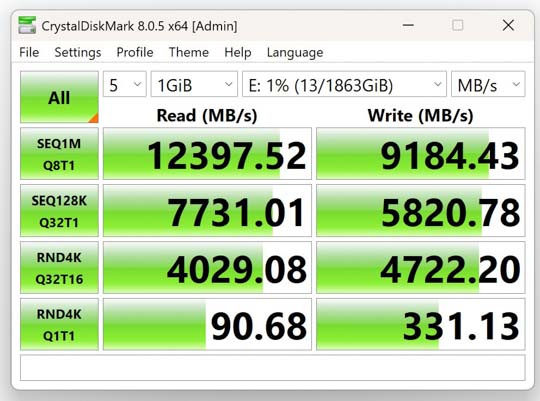
Производительность PCIe Gen 5 (группа команд T-Force Z540)
Производительность процессора
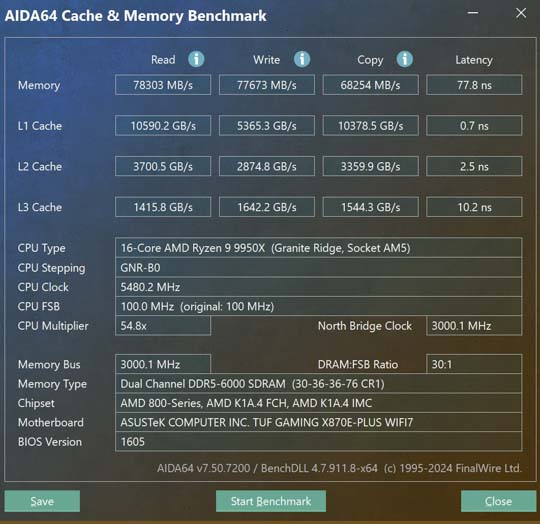
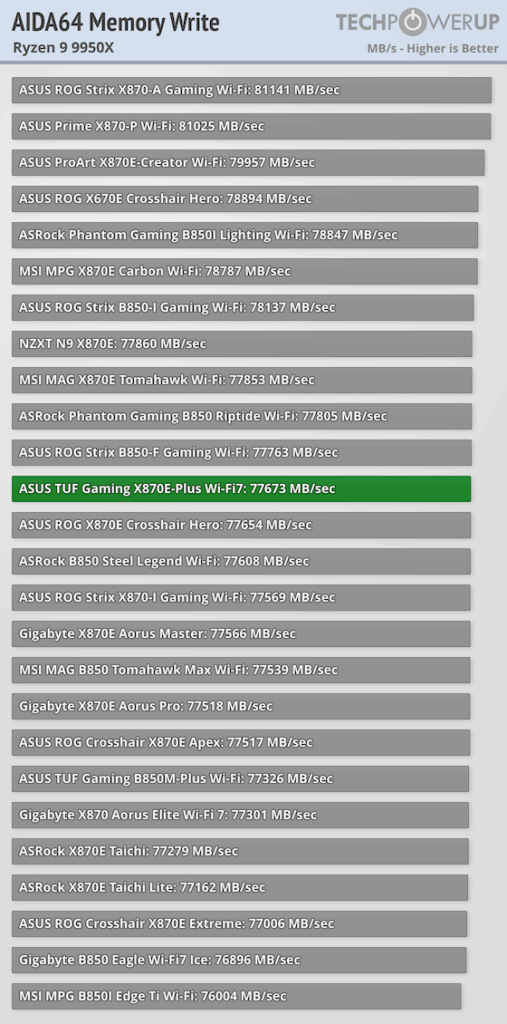
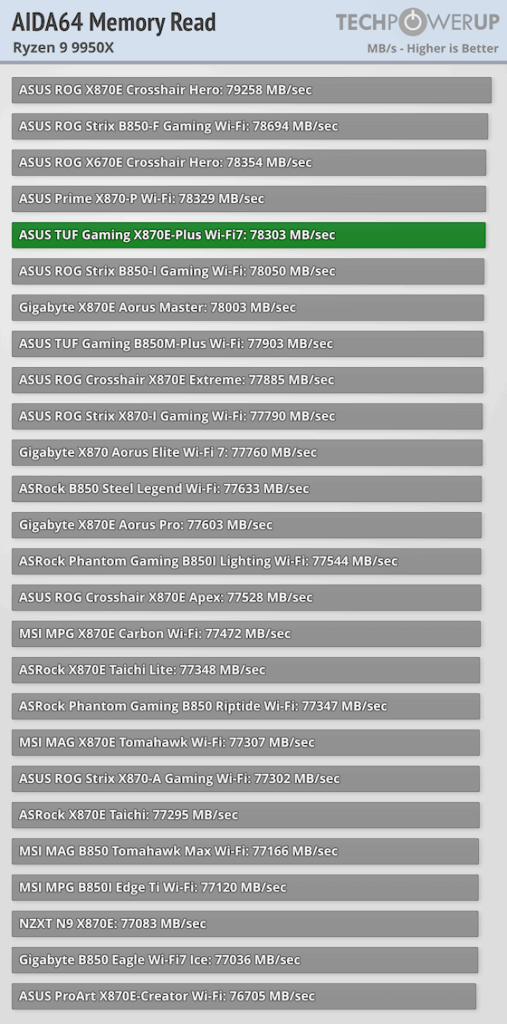
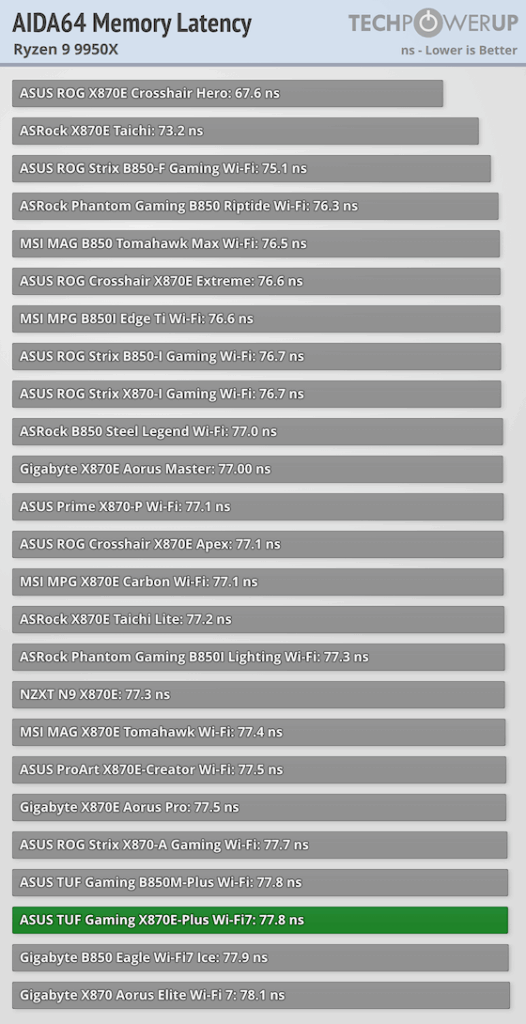
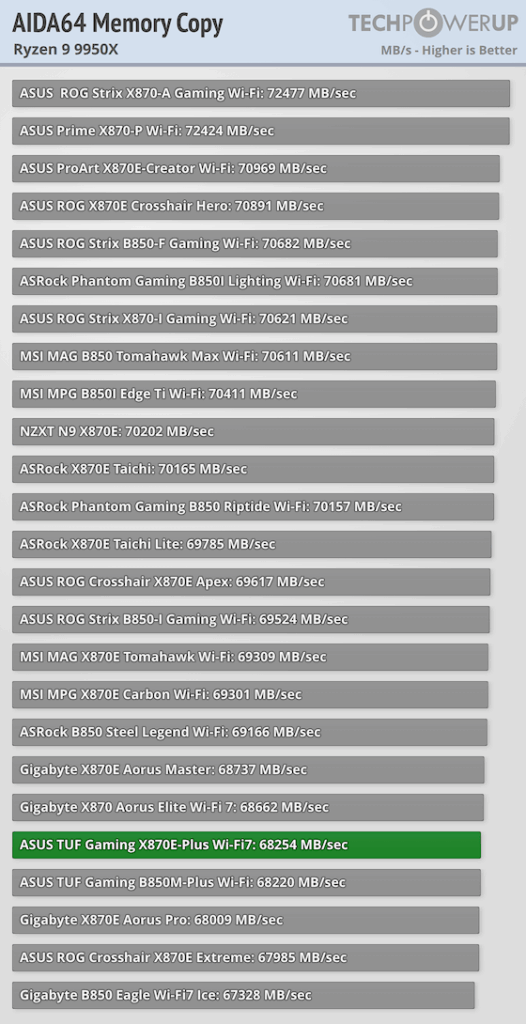
Производительность кэша и памяти AIDA64
В этом первом тесте мы оцениваем производительность подсистемы памяти и кэшей L1, L2 и L3 процессора. AIDA64 включает в себя отличный бенчмарк, который даёт наглядное представление обо всех этих характеристиках производительности.
Кодирование медиа — H.265 / HEVC
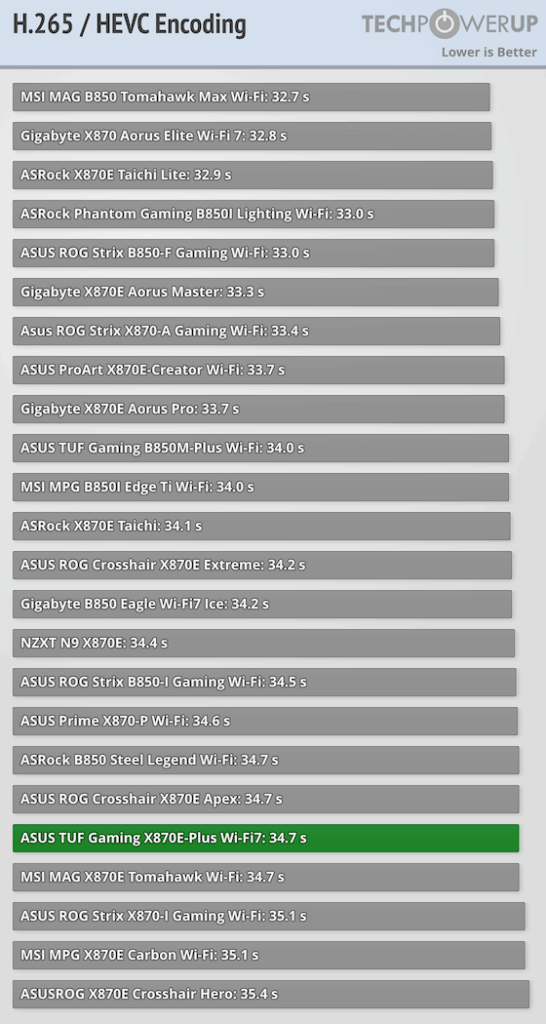
В нашем тесте кодирования видео используется кодек H.265, также известный как HEVC. По сравнению с H.264, он обеспечивает более высокую эффективность сжатия, уменьшая размер файлов и нагрузку на полосу пропускания, сохраняя при этом высокое качество видео. Мы сжимаем 4K-видео с помощью последней версии кодека X265 с 8-битной глубиной цвета, предустановкой «медленно» и настройкой качества CRF 20.
Кранчер
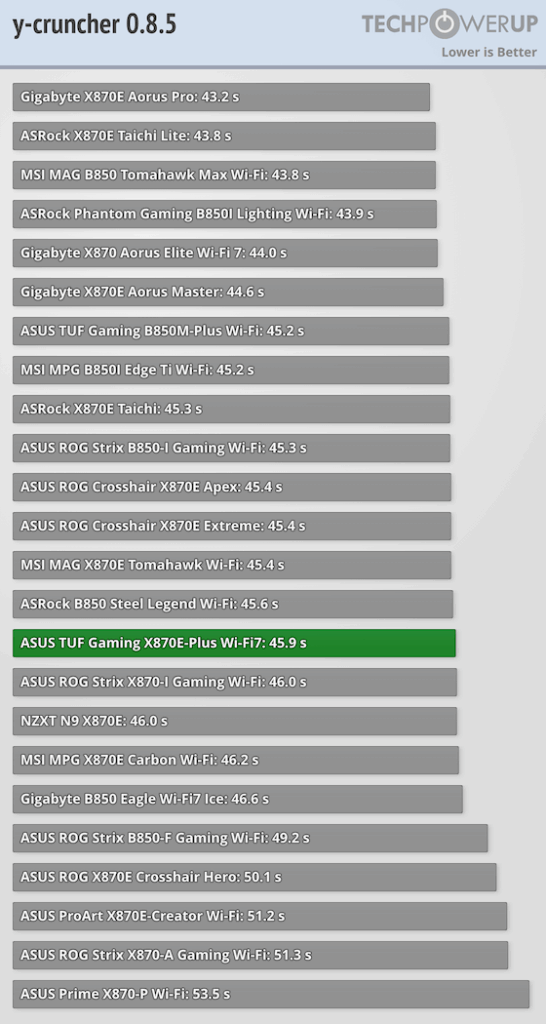
Y-Cruncher — это высокооптимизированное программное обеспечение, способное вычислять число Пи и другие константы с огромной точностью. Оно полностью многопоточное, использует современный код и оптимизировано для всех основных архитектур процессоров. Благодаря этому приложение стало популярным среди энтузиастов, которые используют его для определения и сравнения мощности своих разогнанных систем.
Рендеринг — Cinebench
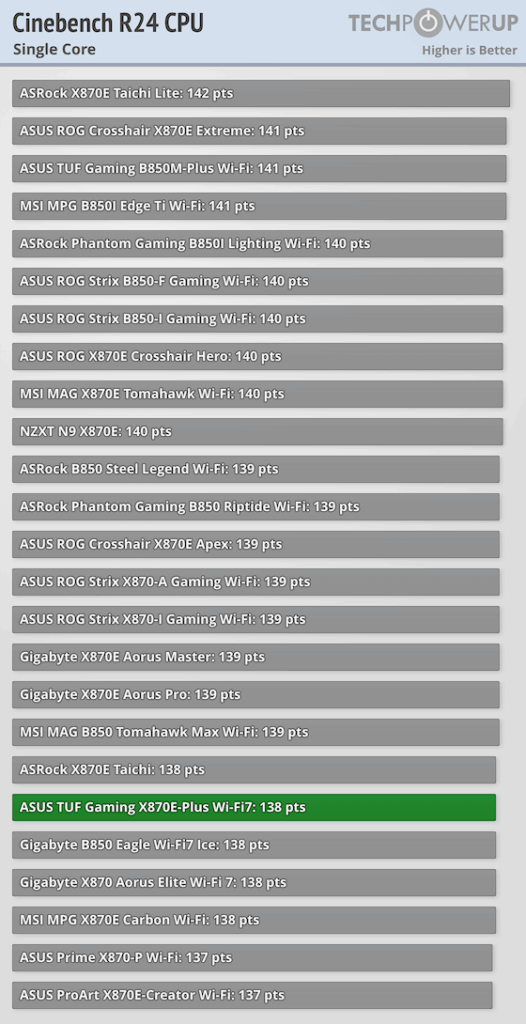
Cinebench — один из самых популярных современных бенчмарков для процессоров, поскольку он основан на рендерере программы Cinema 4D от Maxon. AMD и Intel демонстрируют этот тест производительности на различных публичных мероприятиях, сделав его практически отраслевым стандартом. С помощью Cinebench 2024 мы тестируем как однопоточную, так и многопоточную производительность.

Игровая производительность
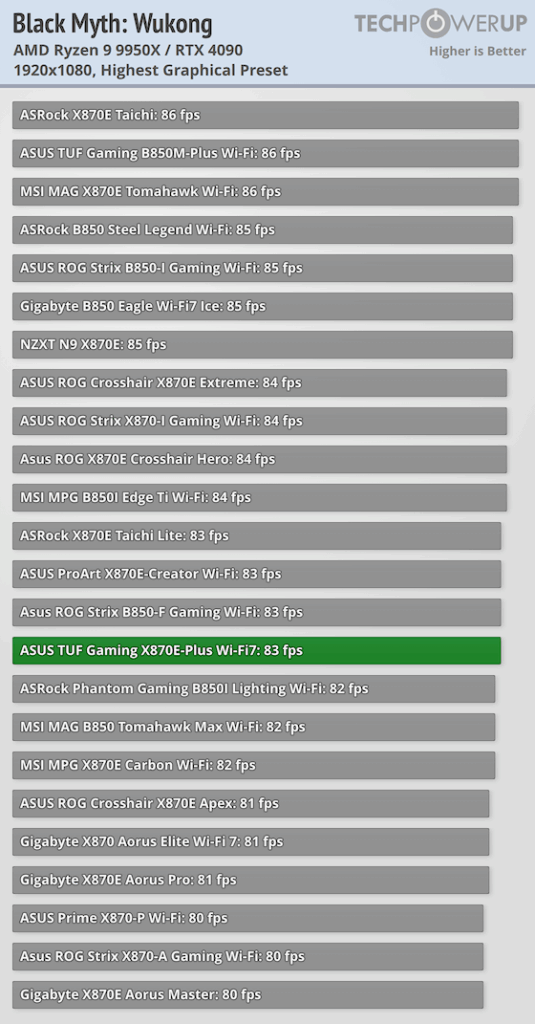
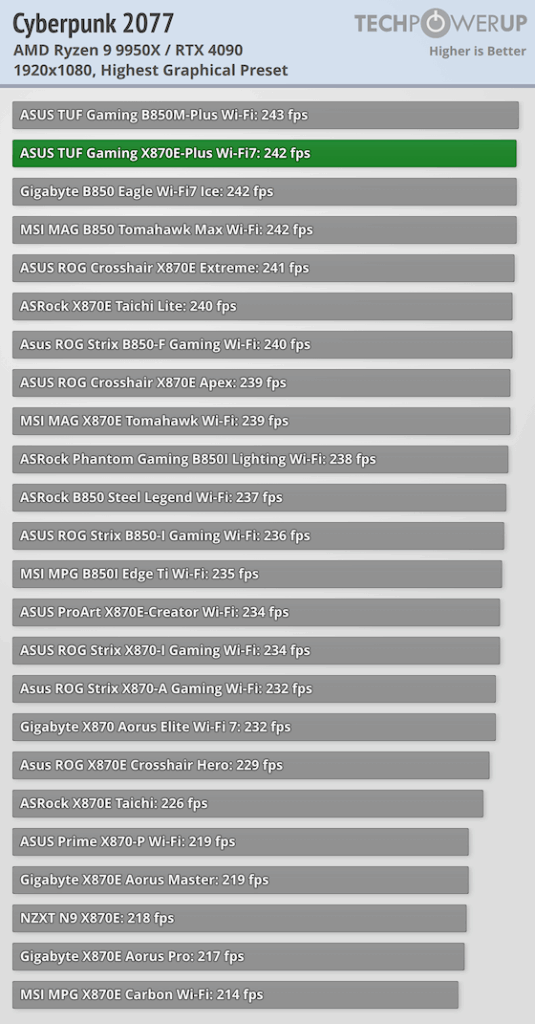
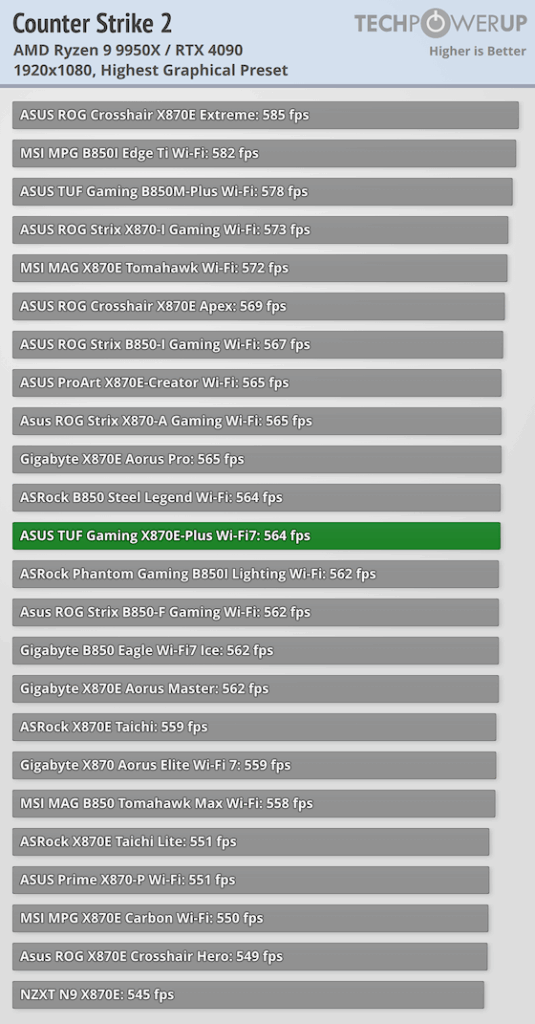
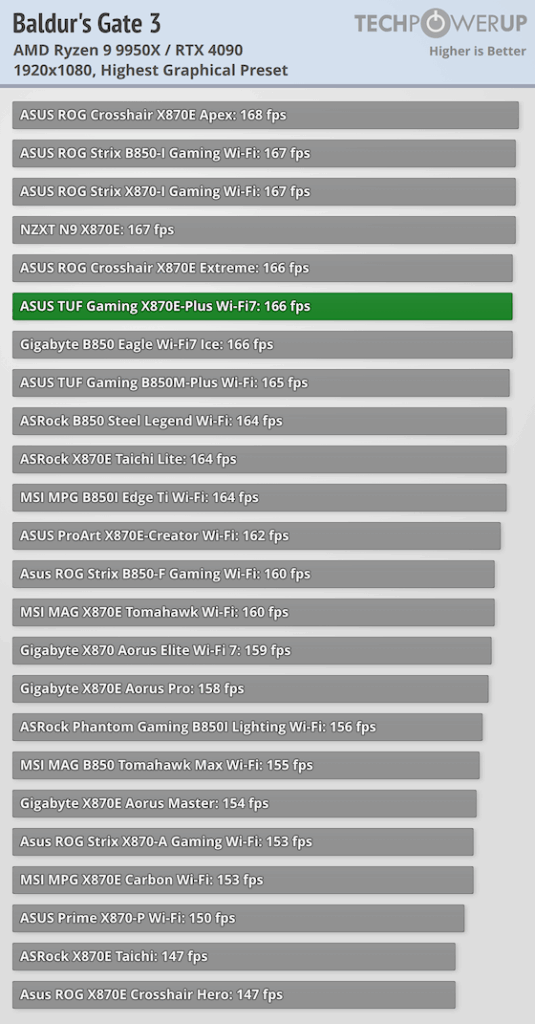
Все игровые тесты проводились с включенной функцией EXPO (DDR5-6000) с использованием модулей Corsair Vengeance RGB DDR5-6000, остальные настройки материнской платы были установлены по умолчанию.
Разгон
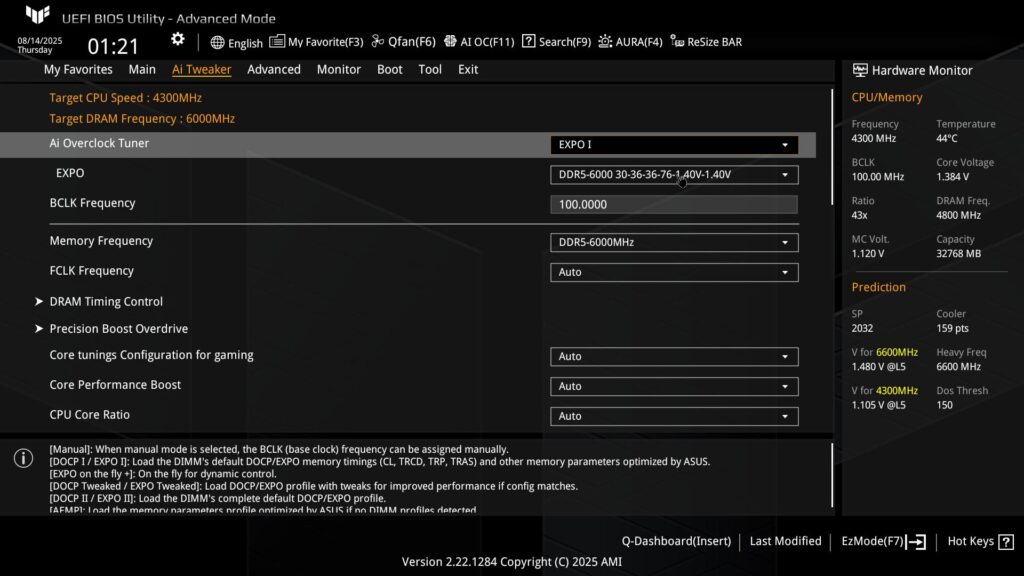
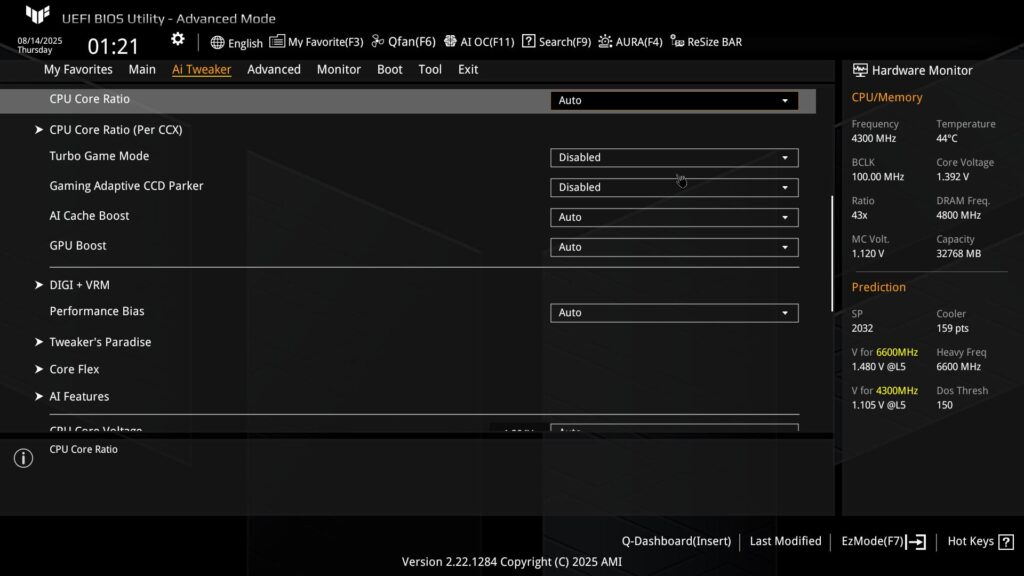
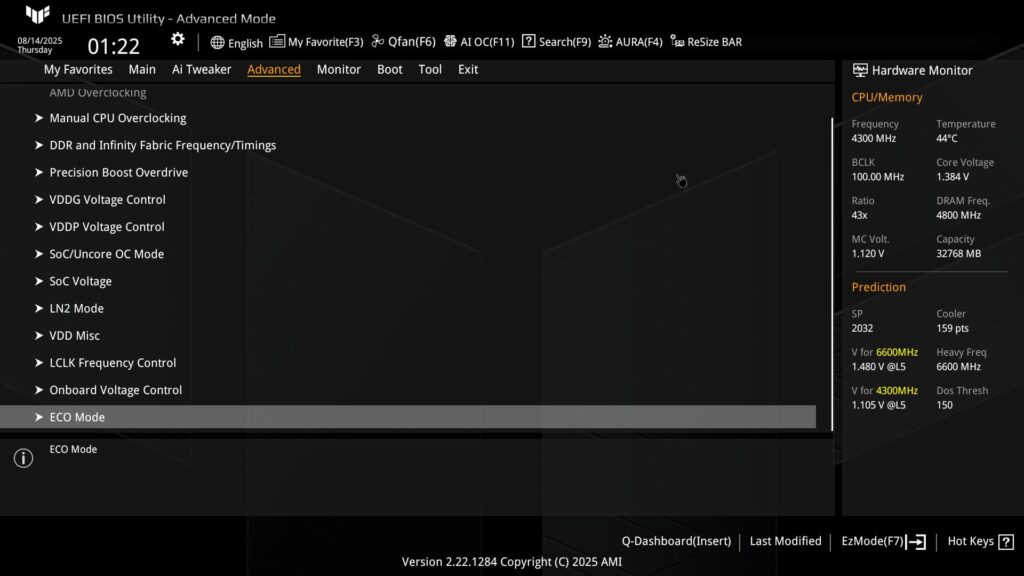
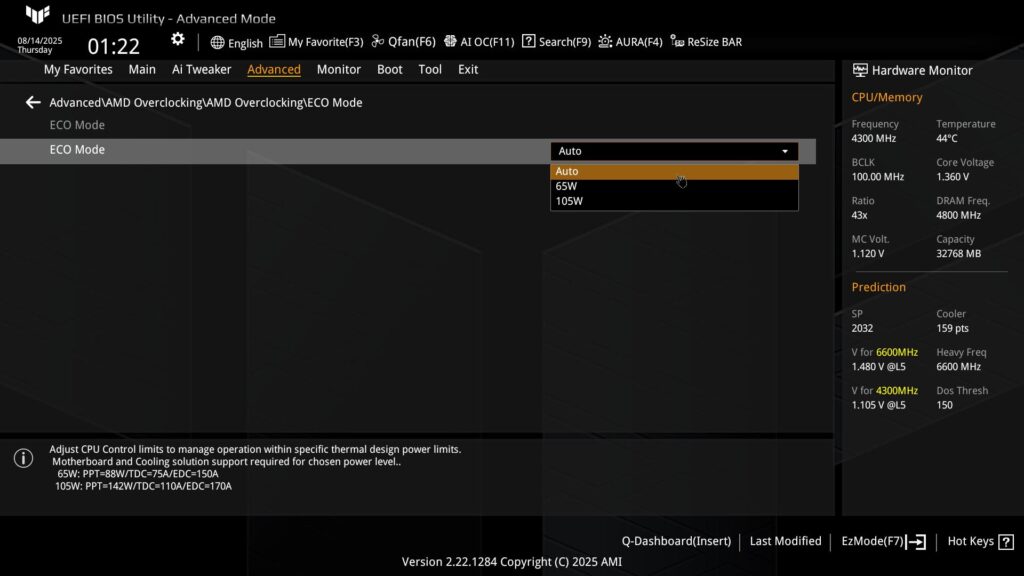
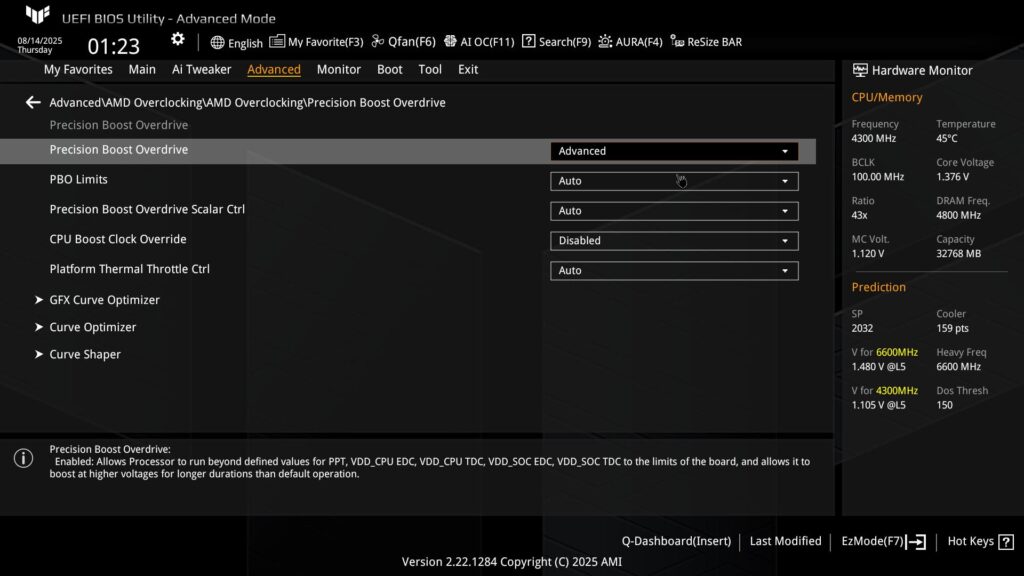
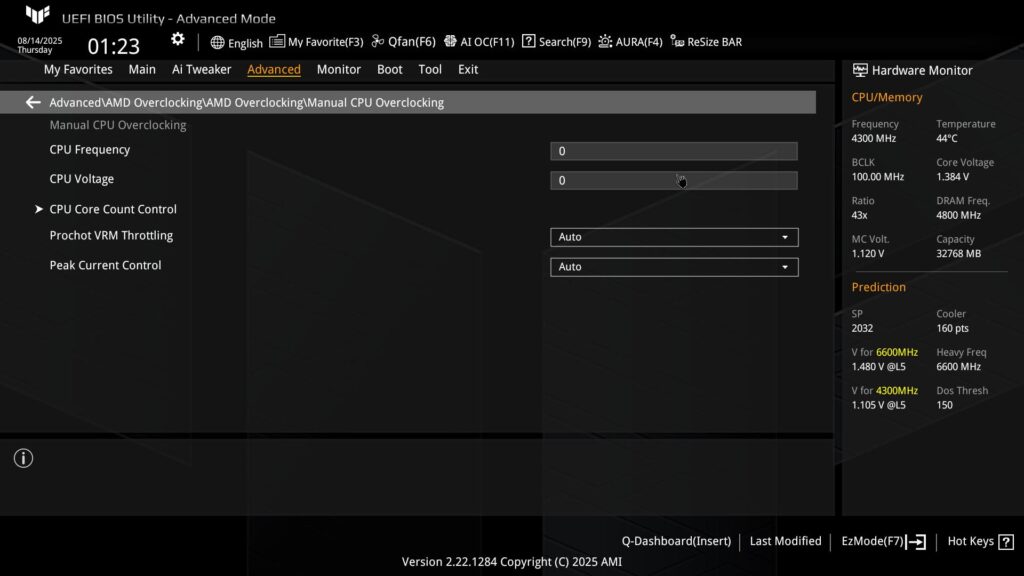
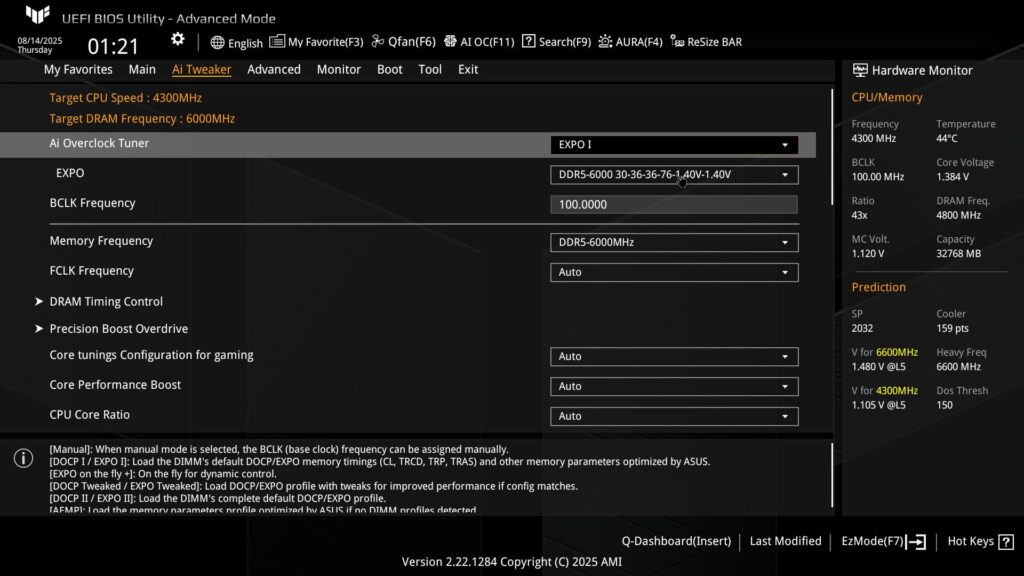
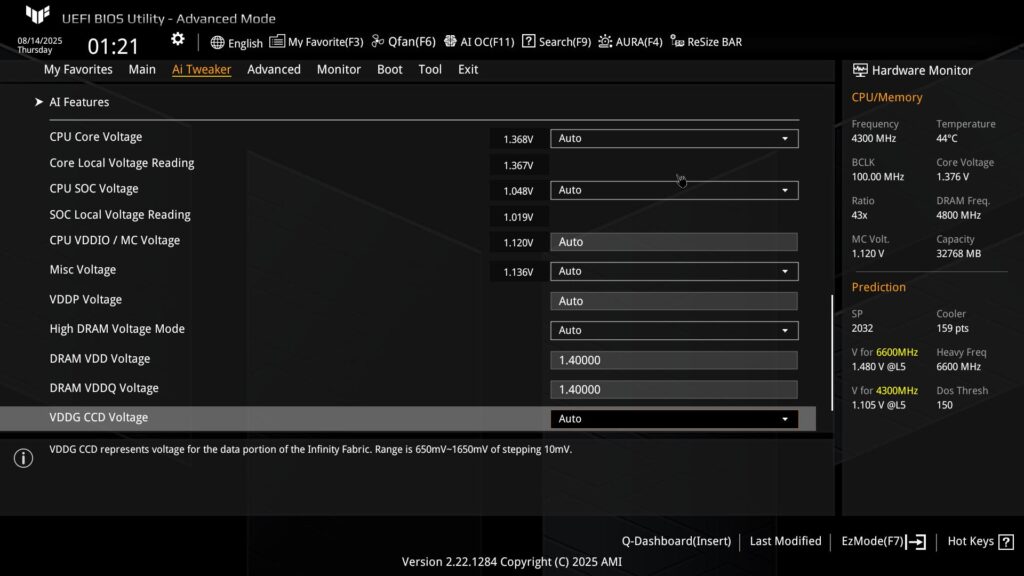
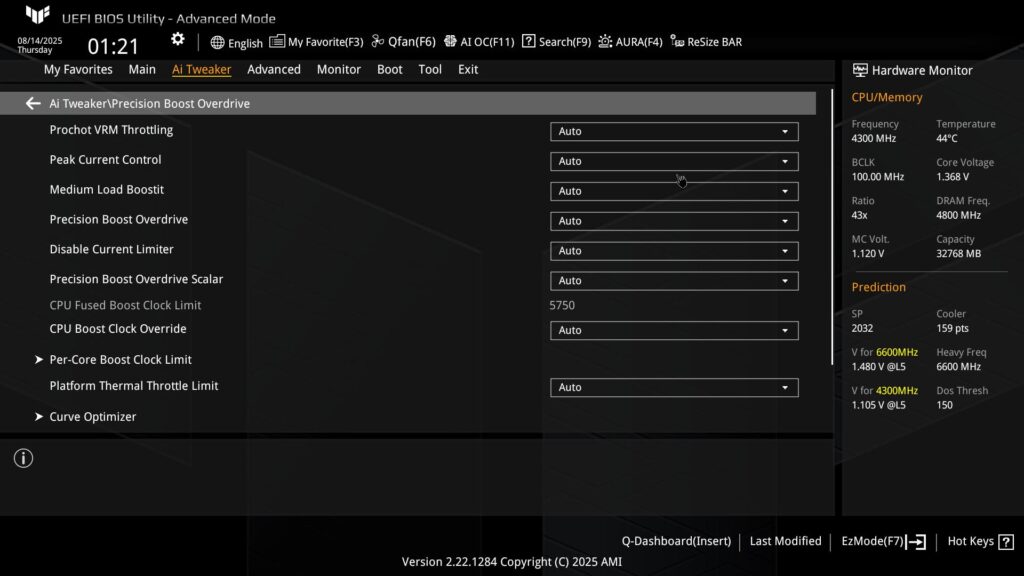
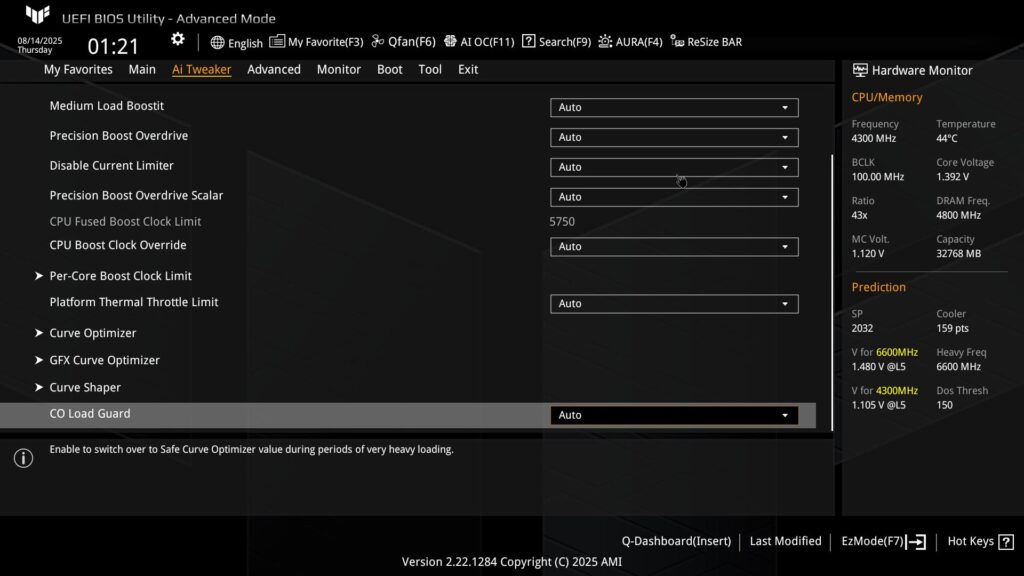
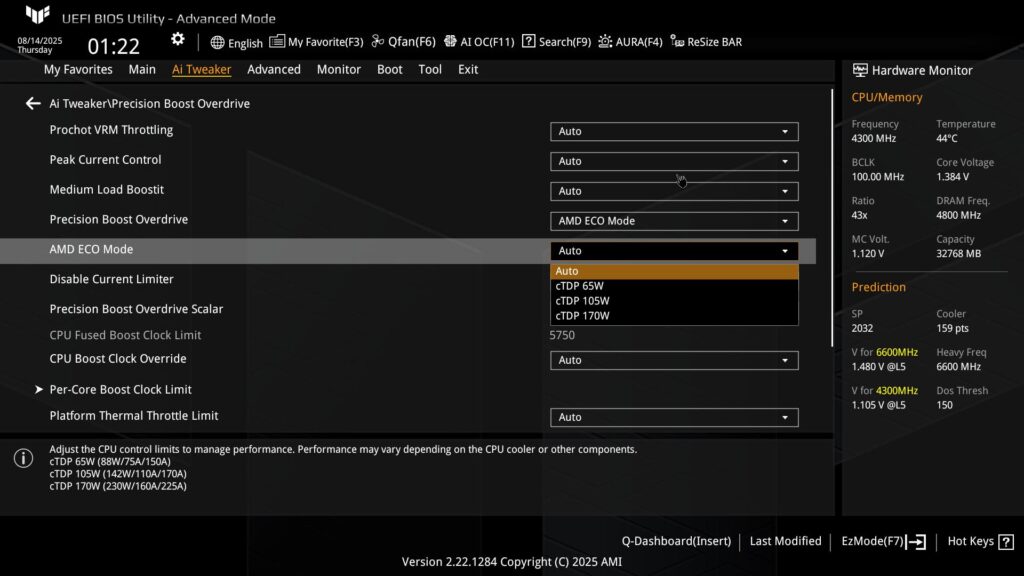
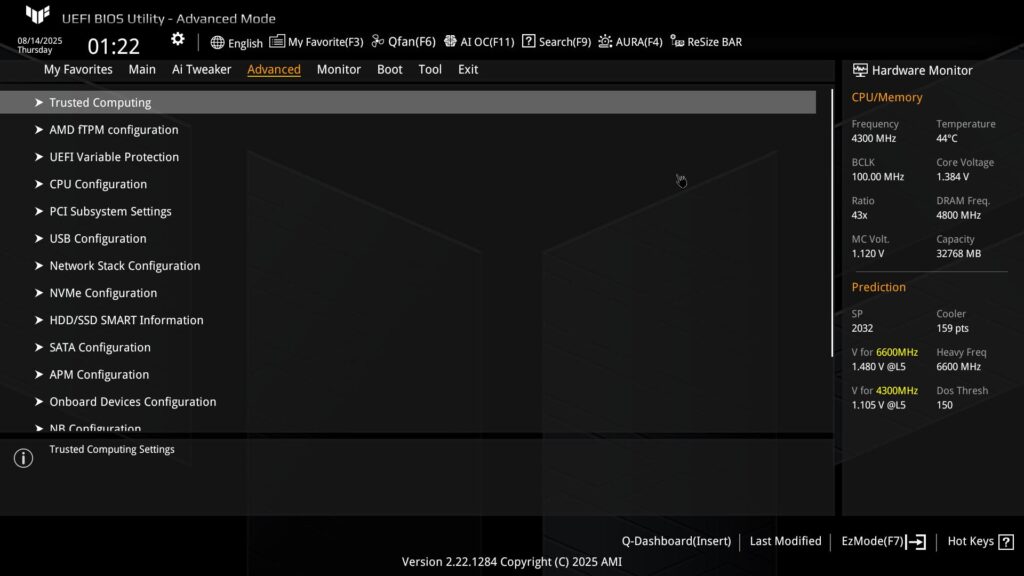
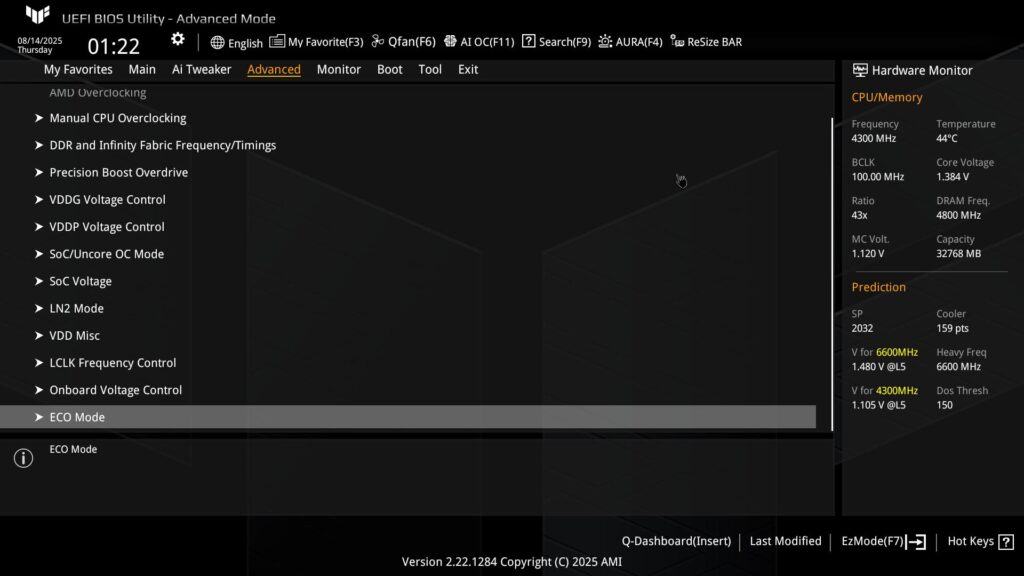
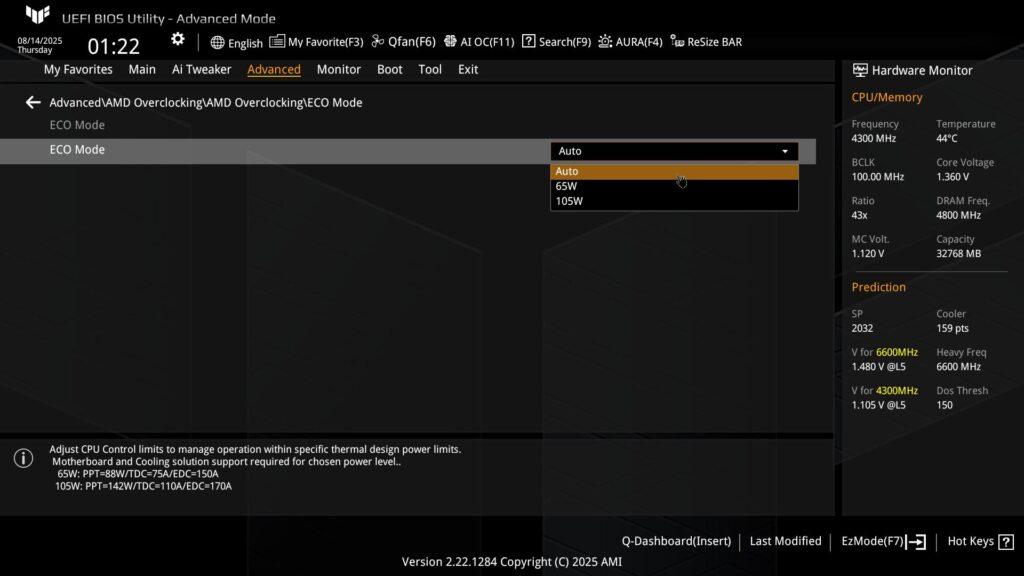
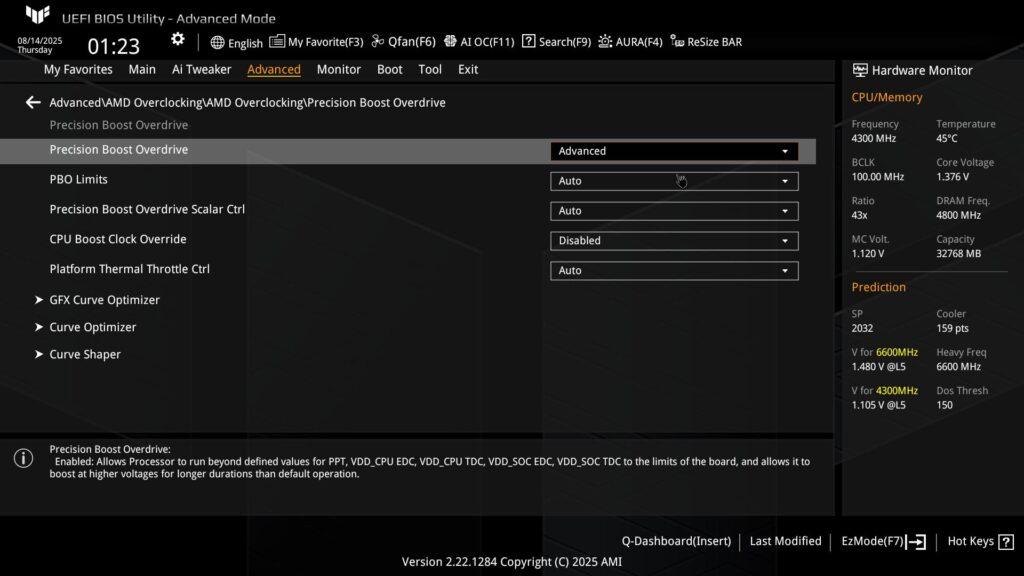
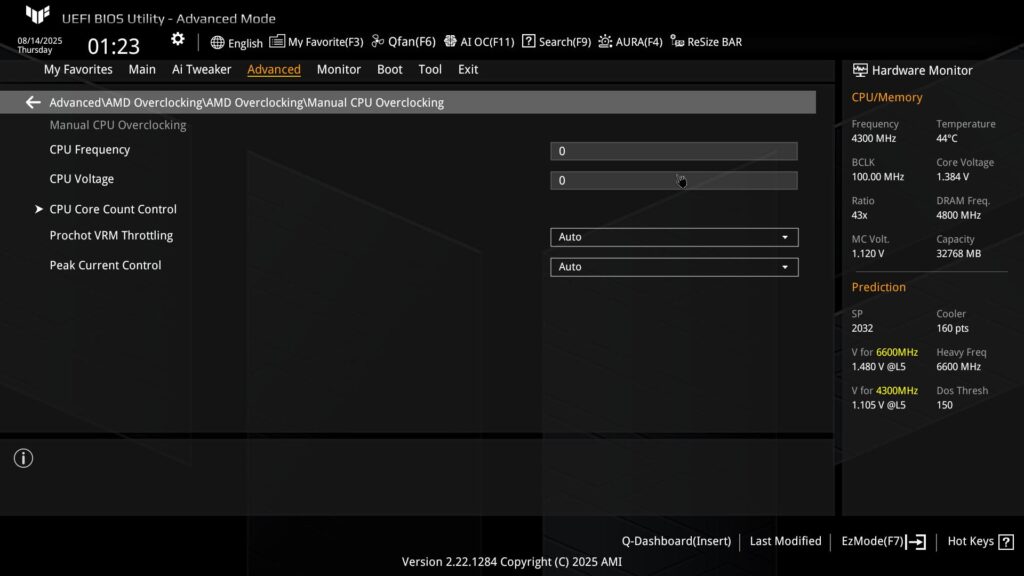
Разгон, конечно, поддерживается, и в вашем распоряжении множество опций в дополнение к обычному ручному управлению. Раздел AI Tweaker — это то место, где вы найдете больше всего опций, и, пожалуй, его количество может сбить с толку, особенно для новичков. Однако здесь есть все, будь то ручной разгон, к которому вы стремитесь, игра с Curve Optimizer и Curve Shaper или просто включение PBO. Однако, если вам нужны в основном настройки PBO, то, возможно, раздел AMD Overclocking в расширенном разделе — более удобное место, поскольку у вас есть все эти опции, включая Eco Mode, Curve Optimizer и Curve Shaper, собранные в одной области. Однако, если вы используете процессор с TDP 170 Вт, потенциально нет большого запаса мощности, поэтому, если вы не планируете снижать мощность и тепловые характеристики, а вместо этого планируете ручной разгон с увеличением мощности, то убедитесь, что вы контролируете температуры VRM.

Ценность и заключение
В настоящее время ASUS TUF Gaming X870E-Plus Wi-Fi7 продается в Интернете по цене 360 долларов США.
Плюсы:
- Изменение с $400
- Множество USB-портов
- 30 Вт PD 3.0 / USB 3.2 Gen 2×2 20 Гбит/с Type-C разъем
- Два порта USB4 Type-C
- Достойный EFI и программное обеспечение
- Поддержка графического процессора PCIe Gen 5 и M.2
- Термисторный разъем
- Минимальное разделение полосы пропускания
Минусы:
- Разочаровывающие температуры M.2 SSD и VRM
- Более дешевые альтернативы обеспечивают лучшее охлаждение
- Радиаторы M.2 не требуют установки без инструментов
- Не все порты M.2 имеют радиаторы.
- Конкуренты предлагают больше возможностей за меньшие деньги
- Установка программного обеспечения запутана
- Нет светодиодного отображения почтового кода
- Нет кнопок питания и сброса
- Нет кнопки очистки CMOS
- Неинтересные аксессуары
Если вы ищете материнскую плату на базе X870E, учитывая повышенную пропускную способность и функциональность чипсета, но не хотите тратить больше 350 долларов, то ASUS TUF Gaming X870E-Plus Wi-Fi7 должна быть в вашем списке, несмотря на наши оговорки по некоторым пунктам на последних страницах. Однако вам не обязательно выбирать её вместо платы на базе X870 по схожей цене (заметьте, мы убрали букву E в конце).
Такие, как ASUS ROG Strix X870-A Gaming Wi-Fi, например, по-прежнему могут похвастаться USB4, Wi-Fi 7, поддержкой графического процессора PCIe Gen 5 и SSD, а также достойным звуком и питанием. Этот конкретный пример стоит на целых 60 долларов меньше и предлагает гораздо лучшие температуры VRM и M.2, а также оснащен радиаторами M.2 без инструментов, кнопкой очистки CMOS, оптическим аудиовыходом и кнопкой питания, и это лишь некоторые из вещей, которых нет у X870E Plus Wi-Fi7. Короче говоря, вы определенно платите значительно больше за дополнительные порты и пропускную способность, которую обеспечивает X870E, поэтому, если вы можете обойтись без этого, вы можете либо сэкономить много денег, либо купить что-то гораздо более влиятельное в других областях за те же деньги или даже меньше. Чипсет сам по себе не является показателем лучшей общей производительности. На самом деле, в этом случае верно обратное.
Хотя эффективность охлаждения может показаться не очень впечатляющей, ASUS TUF Gaming X870E-Plus Wi-Fi7 по-прежнему предлагает вполне сбалансированные характеристики, несмотря на то, что стоит немного дороже конкурентов, таких как ASRock X870E Taichi Lite, Gigabyte X870E Aorus Pro или MSI MAG X870E Tomahawk Wi-Fi. Сочетание отличного EFI и — если разобраться с установкой — очень полезного программного обеспечения, а также улучшенной подачи питания через разъём Type-C на передней панели означает, что при регулярном использовании этих компонентов стоит рассмотреть вариант с этими платами.
EFI от ASRock и Gigabyte уступают в некоторых аспектах, и хотя у Armoury Crate есть свои недостатки, после установки он становится немного понятнее и предлагает больше возможностей, особенно в плане управления вентиляторами. Однако на этом преимущества заканчиваются. Все три платы справились с нашим SSD PCIe Gen 5 и также имели гораздо более холодные VRM. У гигантской EATX ASRock X870E Taichi Lite больше функций на печатной плате, таких как дополнительный порт SATA, кнопки питания, сброса и очистки CMOS, светодиодный индикатор POST-кода, более внушительные радиаторы M.2 (один из которых устанавливается без инструментов), 5-гигабитный Ethernet-порт и, возможно, более привлекательный внешний вид.
Плата MSI MAG X870E Tomahawk Wi-Fi также может похвастаться улучшенной системой питания USB Type-C, большим количеством радиаторов M.2, требующих установки без отвёрток, чем у платы ASRock, кнопкой очистки CMOS и светодиодным индикатором POST-кодов, более мощными разъёмами для вентиляторов и достойным интерфейсом EFI, но её программное обеспечение не так хорошо. Gigabyte X870E Aorus Pro, пожалуй, самая красивая, по большинству характеристик не уступает плате ASUS, а также имеет полный набор радиаторов M.2, требующих установки без отвёрток, кнопки питания, сброса, очистки CMOS и светодиодный индикатор POST-кодов.
Многое зависит от того, насколько важны температуры SSD PCIe Gen 5 и будете ли вы разгонять процессор. В первом случае TUF Gaming X870E-Plus Wi-Fi7 не справится с задачей, а у второго, безусловно, меньше возможностей, чем у конкурентов, особенно с процессорами AMD с самым высоким TDP, такими как Ryzen 9 9950X, который мы использовали. При хорошем охлаждении эти проблемы могут быть не такими уж и серьёзными, как на нашем тестовом стенде.
Если бы не разочаровывающие температуры, отсутствие возможностей без инструментов и функции, которыми изобилуют многие конкурирующие платы за схожие или меньшие деньги, мы бы определенно вручили ей награду, так как в остальном это надежное оборудование с отличным EFI и полезным программным обеспечением, обладающее всем необходимым для удовлетворения ежедневных потребностей профессиональных геймеров и создателей контента.